山の上から景色をながめたとき、遠くの地形がぷつっと途切れていて、さみしく感じたことはありませんか?
マイクラでは、遠くまで見えるようにしようとして描画距離を上げると、すぐにゲームが重くなります。そこで使いたいのが、今回紹介する「Distant Horizons(ディスタント・ホライズンズ)」です。
今回は、Distant Horizonsの導入方法と、重くなったときに見直す設定、そして影MODと組み合わせるときの注意点をまとめます。
💡 この記事は、Fabricの導入を終えている方向けの内容です。まだの方は、先にこちらを済ませておきましょう。
👉 【関連記事】Fabricの導入方法

⚠️ 本記事の対象バージョン
Java版26.3、Distant Horizons 3.3.4で確認しています。内容は2026年10月8日時点の確認です。

山の上からの景色、遠くがモヤモヤして見えないんだよね…

Distant Horizonsを入れると、何百チャンクも先の山まで見えるようになるよ!影MODと合わせると、景色がびっくりするくらいきれいになるんだ!
Distant HorizonsってどんなMOD?
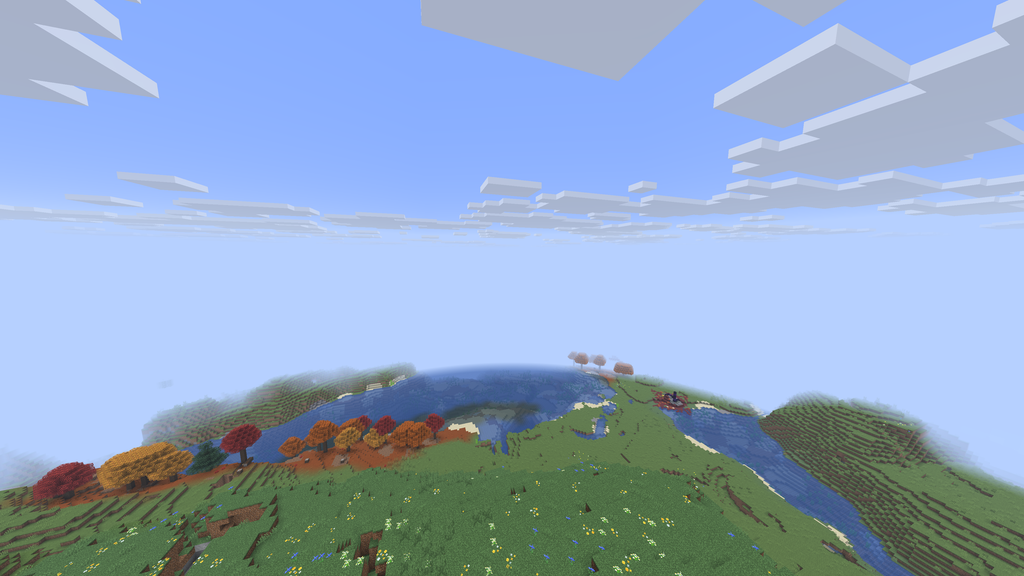
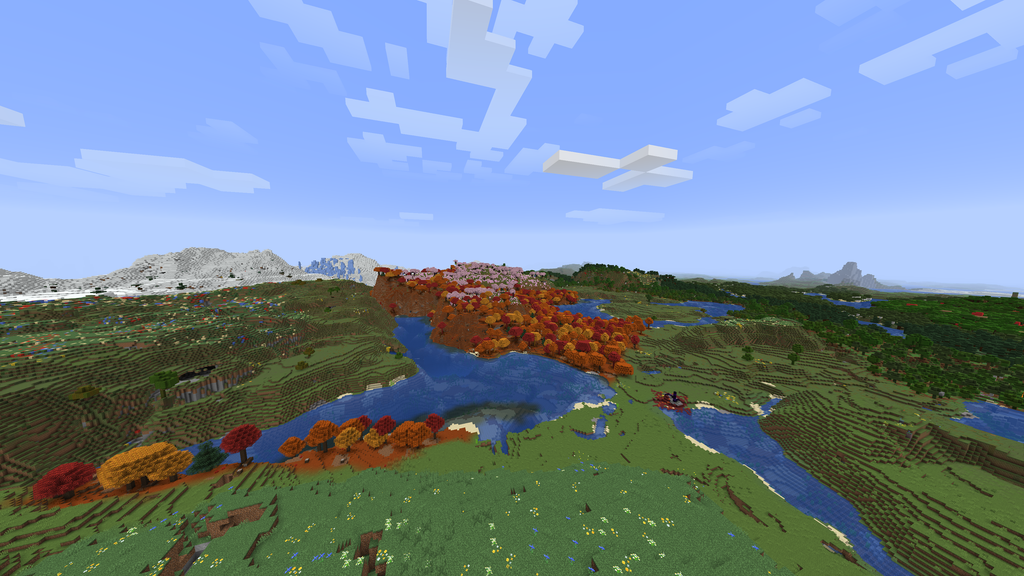
遠くの景色を「簡単な形」で表示するMOD
Distant Horizonsは、遠くの地形を、ブロックを減らした簡単な形で表示するMODです。
近くはいつもどおりのマイクラの見た目のまま、遠くだけを軽い形で表示します。こうすると、パソコンへの負担をあまり増やさずに、ずっと先まで景色が見えるようになります。
この「遠くのものほど、簡単な形で表示する」しくみを、LOD(エルオーディー)といいます。
💡 チャンクってなに?
マイクラの世界は、16×16ブロックの区切りでできています。この1区切りをチャンクといいます。描画距離が「12チャンク」なら、自分のまわり12区切り分が表示されるという意味です。
| ふつうの描画距離 | Distant Horizons | |
|---|---|---|
| 見える距離 | 12〜16チャンクくらいで重くなる | 128〜512チャンクくらいまで見える |
| 遠くの見た目 | 本物のブロック | ブロックを減らした簡単な形 |
| 重さ | 距離を上げるほど、どんどん重くなる | 遠くまで見えても、比較的軽い |
遠くに見えているのは「景色だけ」
Distant Horizonsで遠くに表示されるのは、あくまで見た目だけです。
- 遠くのモブは表示されない
- 遠くの畑や装置は動かない(動くのは、ふつうの描画距離の中だけ)
- 遠くの建物は、近づくまで細かい形にならない
「遠くまで世界が動くようになる」わけではないので、ここは覚えておきましょう。
導入前の確認
Fabricの環境ができているか
Distant Horizonsは、Fabric(またはNeoForge)で動くMODです。当ブログの手順でFabricを入れていれば、そのまま追加できます。
⚠️ バージョンをそろえるのが一番大事
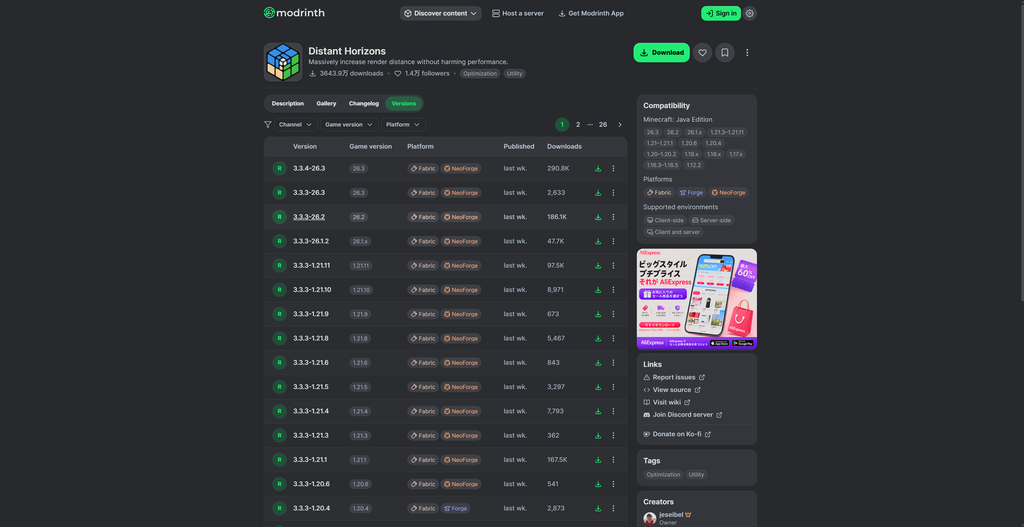
Distant Horizonsは、マイクラのバージョンごとに別のファイルが用意されています。自分が遊んでいるマイクラと同じバージョンのファイルを選びましょう。ファイル名の最後の「26.3」などが、対応しているマイクラのバージョンです。
パソコンの性能の目安
Distant Horizonsは軽いMODですが、遠くの景色を作るときにCPU(パソコンの頭脳)とメモリを使います。
| パソコンのCPU | マイクラに割り当てるメモリの目安 |
|---|---|
| 4〜8コア | 6〜8GB |
| 10コア以上 | 12〜16GB |
これは、Distant Horizonsの配布ページで紹介されている目安です。カクつくときの対処法として書かれているもので、「これがないと動かない」という意味ではありません。
💡 メモリの割り当ては増やしすぎに注意
パソコンに積んでいるメモリより多く割り当てると、かえって重くなります。たとえばパソコンのメモリが16GBなら、マイクラには8GBくらいまでにしておきましょう。
STEP 1:Distant Horizonsをダウンロードする
- 配布サイトのModrinthで「Distant Horizons」のページを開く
- 「Versions」から、自分のマイクラのバージョン(例:26.3)と「Fabric」に対応したファイルを選ぶ
- .jarファイルをダウンロードする
⚠️ ダウンロードは公式の配布ページから
「Distant Horizons ダウンロード」で検索すると、まとめサイトや非公式のページも出てきます。MODのファイルは、ModrinthかCurseForgeの公式ページからダウンロードしましょう。
STEP 2:modsフォルダに入れる
ダウンロードした.jarファイルを、Fabricを入れたときに作ったフォルダの中のmodsフォルダに入れます。
ほかのMOD(SodiumやIris Shadersなど)がすでに入っていても、そのままでOKです。
STEP 3:起動して確認する
- マイクラのランチャーで、Fabricの起動構成を選んで起動する
- ワールドに入る
- 少し待つと、ふつうの描画距離の外側に、遠くの地形が少しずつ表示されていく
最初のうちは、遠くの景色がまだ作られていないので、見える範囲が少しずつ広がっていきます。しばらく待つと、遠くの山までつながって見えるようになります。
💡 最初はパソコンが少しがんばる
はじめて入るワールドや、行ったことのない方向では、遠くの景色をゼロから作ります。このあいだはCPUがよく動くので、少しカクつくことがあります。一度作られた景色は保存されるので、次からは軽くなります。
ほんとだ!いつもより、ずっと遠くまで見える!
僕もDistant Horizonsの描画距離128チャンクで試してみたよ。ふつうの描画距離12チャンクよりずっと遠くまで見えるけど、最初はたしかにPCががんばってる感じだったね。このへんは、使っているPCの性能しだいかな。
こんな場面で便利
遠くまで見えると、景色をながめるだけでなく、遊びの中でも役に立ちます。
- 景色をながめる・スクショを撮る:山の上や空の上から、地平線まで続く景色を楽しめる
- 大きな建築の全体を見る:離れた場所から、建物の全体の形をたしかめられる
- 遠くの構造物を探す:ネザーで要塞を探すときなどに、遠くの地形や建物の形が見えるので便利
ネザーでも遠くまで見える
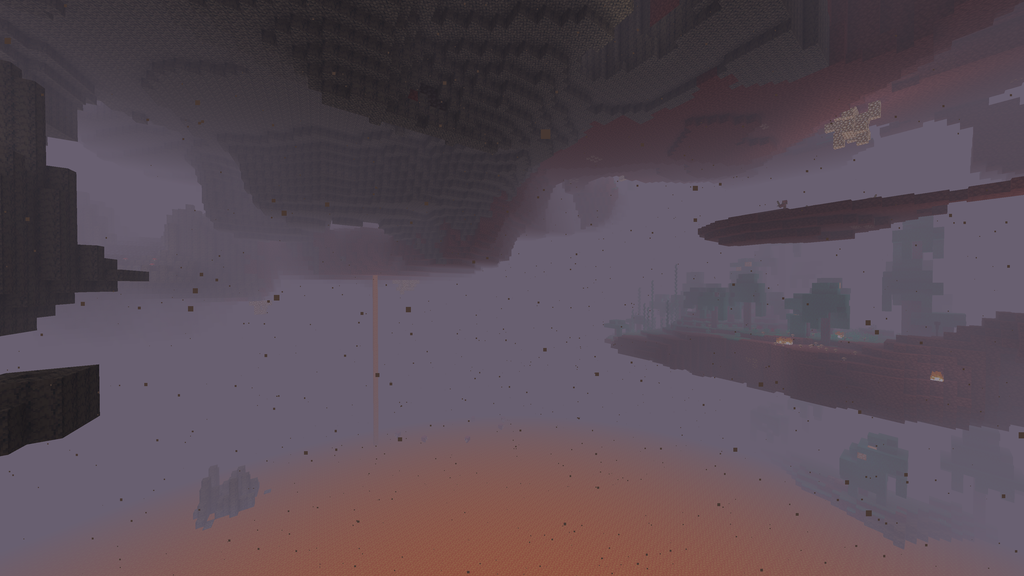
ネザーは、もやがかかっていて遠くが見えにくい場所です。ふつうの描画距離を32チャンクまで上げても、少し先はもやの中にかくれてしまいます。
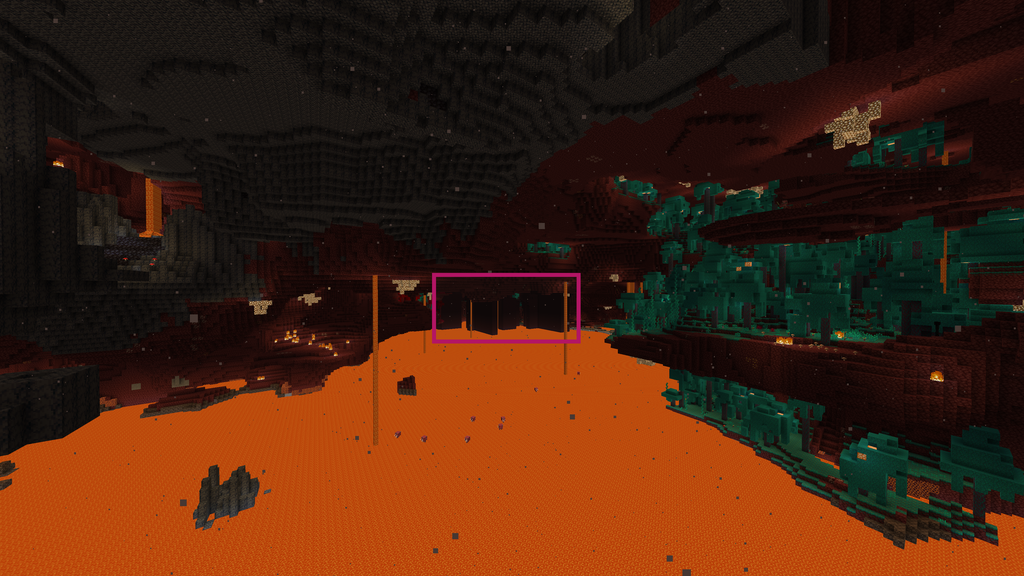
Distant Horizonsを入れると、同じ場所からでも、溶岩の海の向こうの地形や森までくっきり見えるようになります。ふつうの設定ではもやで見えなかったネザー要塞も、溶岩の海に柱を立てた姿が遠くから見えました。
ネザーって、こんなに広かったんだ!
ふつうの設定だと、32チャンクでも見えなかった要塞が見えたよ。溶岩までのびている柱が目印!ネザーで要塞を探すときに便利だね!
軽くする設定
設定画面の開き方
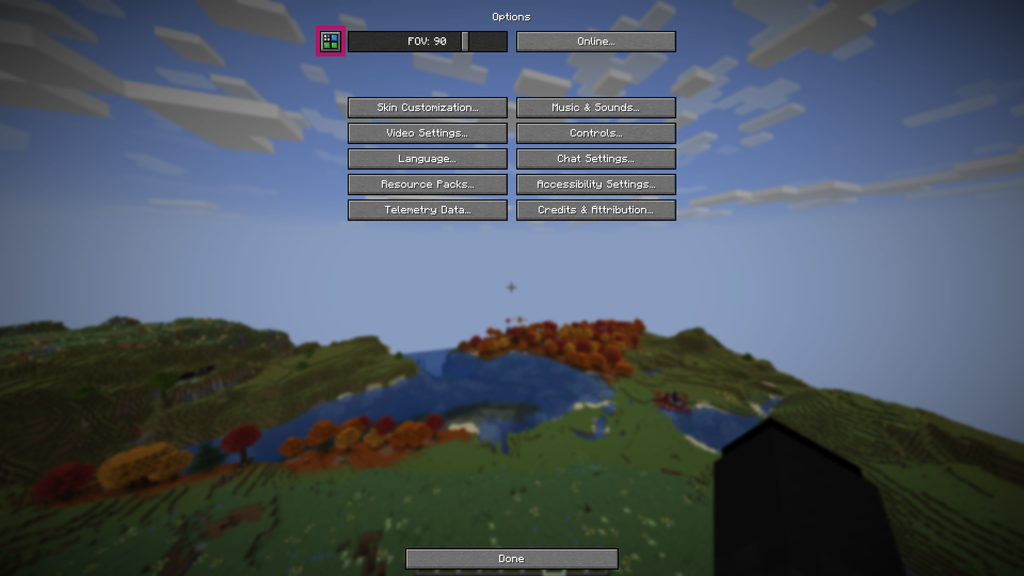
Distant Horizonsの設定は、「オプション」>「ビデオ設定」の画面から開きます。画面のすみに、Distant Horizonsのボタンが追加されています。
重いと感じたら、この順番で見直す
上から順番に試してみてください。
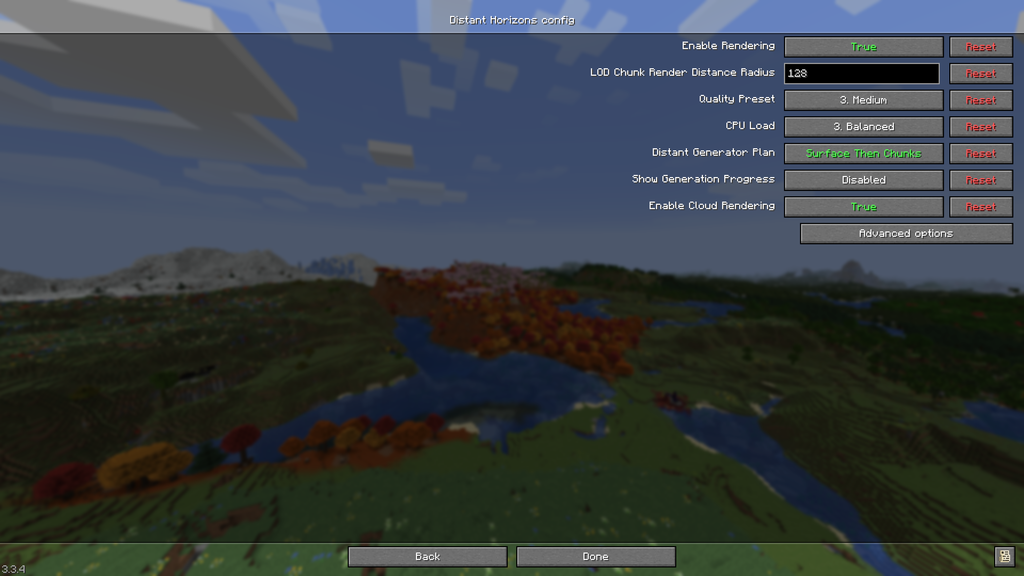
① ふつうの描画距離を下げる
Distant Horizonsを入れたら、マイクラのふつうの描画距離は8〜12チャンクくらいで十分です。遠くはDistant Horizonsが表示してくれるので、ふつうの描画距離を上げる必要はありません。
② Distant Horizonsの描画距離を下げる
Distant Horizonsの設定にある描画距離(何チャンク先まで表示するか)を下げます。まずは128チャンクくらいから始めて、余裕があれば少しずつ上げていきましょう。
③ 画質のプリセットを下げる
設定にある「Quality Preset(画質のプリセット)」を下げると、遠くの景色がさらに簡単な形になって、軽くなります。
④ CPUの使い方のプリセットを下げる
「CPU Load(CPUの負荷)」のプリセットを下げると、遠くの景色を作るスピードはゆっくりになります。そのかわり、遊んでいるときのカクつきが減ります。
⑤ 遠くの景色を新しく作るのを止める
「Distant Generation(遠くの景色の生成)」をオフにすると、まだ行ったことのない場所の景色は作られなくなります。自分が歩いた場所のまわりだけ、遠くの景色が表示されるようになります。
💡 影MODも入れている人は
重さの原因が影MODのほうにあることもあります。影MOD側の設定を見直す方法は、こちらでまとめています。👉 【関連記事】影MOD導入したのに重い…と感じたら見るべき設定チェックリスト
影MOD(Iris Shaders)と組み合わせるときの注意
Distant Horizonsは、影MODのIris Shadersと一緒に使えます。遠くの山まで影や夕焼けの光がかかって、ぐっときれいになります。
ただし、注意が1つあります。
⚠️ シェーダーパックがDistant Horizonsに対応している必要がある
Distant Horizonsの遠くの景色に影がかかるのは、Distant Horizonsに対応したシェーダーパックを使ったときだけです。対応していないシェーダーパックだと、遠くの景色がうまく表示されないことがあります。
対応しているシェーダーパックの例です。
- Complementary Reimagined
- BSL Shaders
- Photon
- Bliss(2.1.0以降)
当ブログの記事で紹介した2つ(ComplementaryとBSL)は、どちらも対応しています。使う前に、シェーダーパックの配布ページで「Distant Horizons」に対応しているかを確認しておくと安心です。
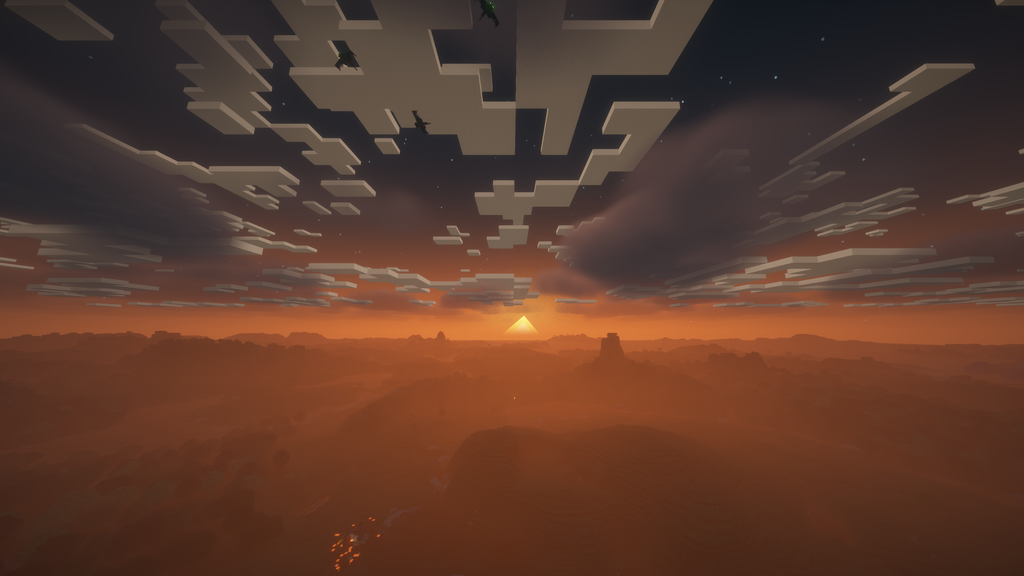
影MODと一緒だと、遠くの山まで夕焼け色になってる!すごくきれい!
きれいなんだけど、僕のPCだとBSL Shadersと合わせると、処理がけっこういっぱいいっぱいだったよ…。
💡 影MODと一緒に使うときは、少し控えめの設定から
Distant Horizonsと影MODを両方使うと、遠くの景色にまで影や光の計算が入るので、パソコンの負担はぐっと大きくなります。
- Distant Horizonsの描画距離を128チャンクくらいにしておく
- シェーダーパックのプリセットをLowかMediumに下げる
この2つから試して、カクつかないところを探してみてください。
👉 【関連記事】【おねっとLog】おねっとの自作PC、全部見せます
マルチプレイで使うときは
Distant Horizonsは、自分のパソコンに入れるだけでマルチプレイのサーバーでも使えます。
ただし、サーバーにDistant Horizonsが入っていない場合は、自分が実際に歩いた場所のまわりしか遠くの景色が作られません。サーバー側にも入っていると、サーバーから遠くの景色のデータが送られてくるので、行ったことのない場所まで見えるようになります。
よくある質問
ワールドのデータは大きくなる?
遠くの景色のデータは、ワールドのフォルダに保存されます。たくさん歩き回るほど、ワールドのフォルダの容量は大きくなっていきます。バックアップを取るときは、容量にも気をつけておきましょう。
Distant Horizonsを外したら、ワールドはこわれる?
Distant Horizonsは見た目を変えるMODなので、外してもワールドの中身(ブロックや建物)はそのままです。遠くの景色が表示されなくなるだけです。
新しいバージョンのマイクラで使いたい
Distant Horizonsが新しいバージョンに対応するまで、少し時間がかかることがあります。新しいバージョンに引っ越すときの考え方は、こちらでまとめています。
👉 【関連記事】新バージョンが出たらMOD環境はどうする?引っ越しのタイミングと手順を解説
まとめ
- Distant Horizonsは、遠くの地形を簡単な形で表示して、軽いまま何百チャンク先まで見えるようにするMOD
- 遠くに見えるのは景色だけ。モブや装置が動くのは、ふつうの描画距離の中だけ
- 導入は、バージョンをそろえた.jarファイルをmodsフォルダに入れるだけ
- 重いときは、ふつうの描画距離を8〜12チャンクに下げる→Distant Horizonsの描画距離→プリセットの順に見直す
- 影MODと組み合わせるときは、Distant Horizonsに対応したシェーダーパックを使う
高い山の上や、空の上からの景色が、見違えるほど広くなります。お気に入りの景色を見つけたら、ぜひスクショに残してみてください!マイクラの楽しみかたが広がるね!
最後までお読みいただきありがとうございました。
運営者:おねっと
YouTubeチャンネル:「おねっとぷれい」でもマイクラ動画を発信中!ぜひチャンネル登録よろしく!
あわせて読みたい記事
コメント