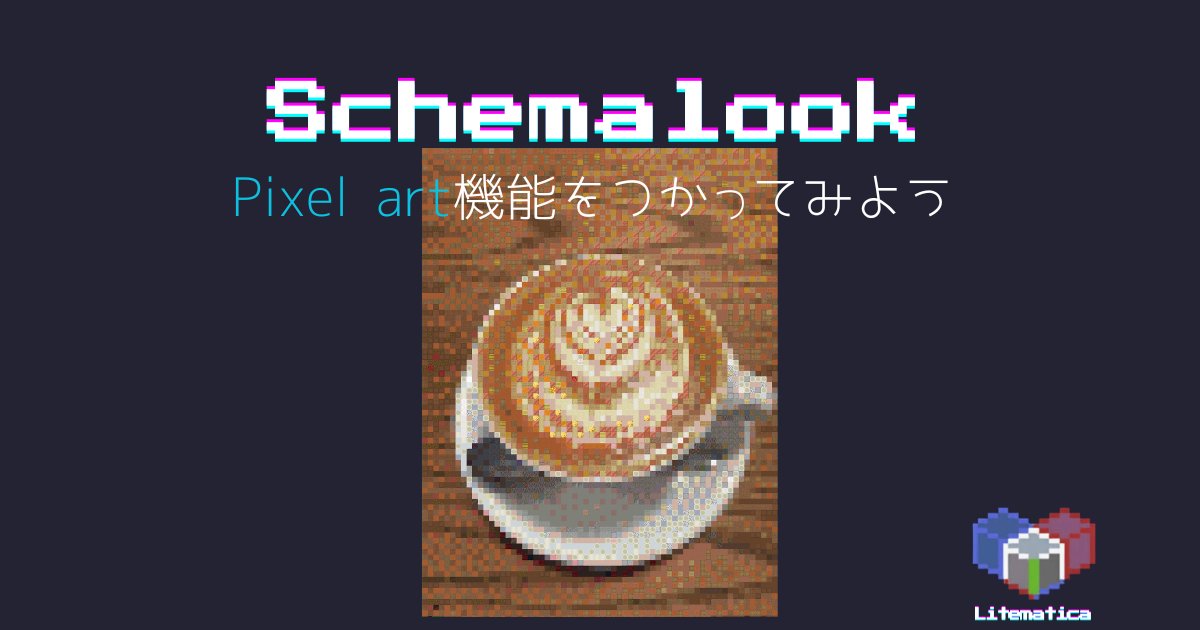
スマホで撮ったお気に入りの写真や、自分で描いた絵を、マイクラの中にブロックで大きく描いてみたいと思ったことはありませんか?
1マスずつ色を考えながら置いていくのは、とても大変です。でも、画像をドット絵の設計図に変換するツールとLitematicaを組み合わせれば、ホログラムをなぞるだけで作れます。
今回は、スマホの写真や絵を設計図に変換して、Litematicaで建てるまでの流れを紹介します。
💡 この記事は、Litematicaの基本操作(設計図の読み込み・材料リストの見方)を知っている方向けの内容です。
👉 【関連記事】Litematicaの使い方【初級編】
⚠️ 本記事の対象
Java版26.3、Litematicaで確認しています。変換ツールの画面や機能は、2026年10月14日時点のものです。

カフェで撮ったラテアートの写真、マイクラで作れたらおもしろそう!

できるよ!スマホの写真でも、設計図に変換すればLitematicaのホログラムをなぞるだけで作れるんだ!
全体の流れ
- 使う画像を用意する
- 変換ツールで、画像を設計図ファイル(.litematic)にする
- 設計図をLitematicaで読み込んで、ワールドに表示する
- 材料を集めて、ホログラムに合わせてブロックを置く
STEP 1:使う画像を用意する
使える画像は、大きく2つです。
- スマホで撮った写真:食べ物、ペット、景色など。思い出の写真を、気軽にマイクラの中に残せます
- 自分で描いた絵:アイコンやキャラクターなど。色の数が少なく、形がはっきりしているほど、くっきりしたドット絵になります
写真は色が多いので、細かい模様のようなドット絵になります。真上から撮った写真や、背景がシンプルな写真のほうが、何が写っているかわかりやすくなります。
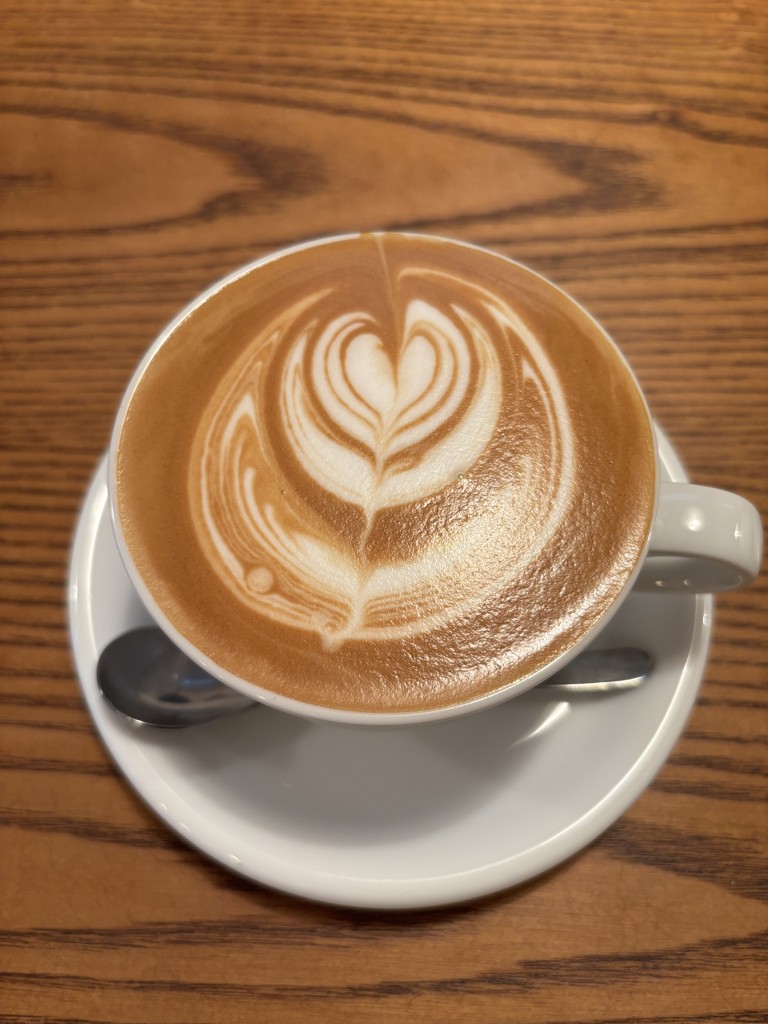
スマホの写真は、小さくしてから使う
スマホのカメラで撮った写真は、大きすぎて変換ツールに読み込めないことがあります。たとえばiPhoneの写真は、たて・よこが4000ピクセルをこえることがあります。
そのときは、写真アプリの編集機能で写真を小さく切り取るか、写真を画面に表示してスクリーンショットを撮ると、読み込める大きさになります。ドット絵は1ピクセルが1ブロックになるので、もとの写真を小さくしても、仕上がりにはほとんど影響しません。
⚠️ 人の作ったキャラクターや画像は使わない
アニメやゲームのキャラクター、ほかの人が描いたイラストは、作った人に権利があります。スクショや動画で公開するとトラブルのもとになるので、自分で描いた絵や、自分で撮った写真を使いましょう。人の顔が写っている写真を公開するときは、写っている人にも確認しておくと安心です。
STEP 2:変換ツールで設計図を作る
画像をマイクラのブロックに変換して、Litematicaの設計図(.litematic)として保存できるツールを使います。今回は、ブラウザで使える無料ツール「Schemalook」のPixel art(ドット絵)機能を使います。
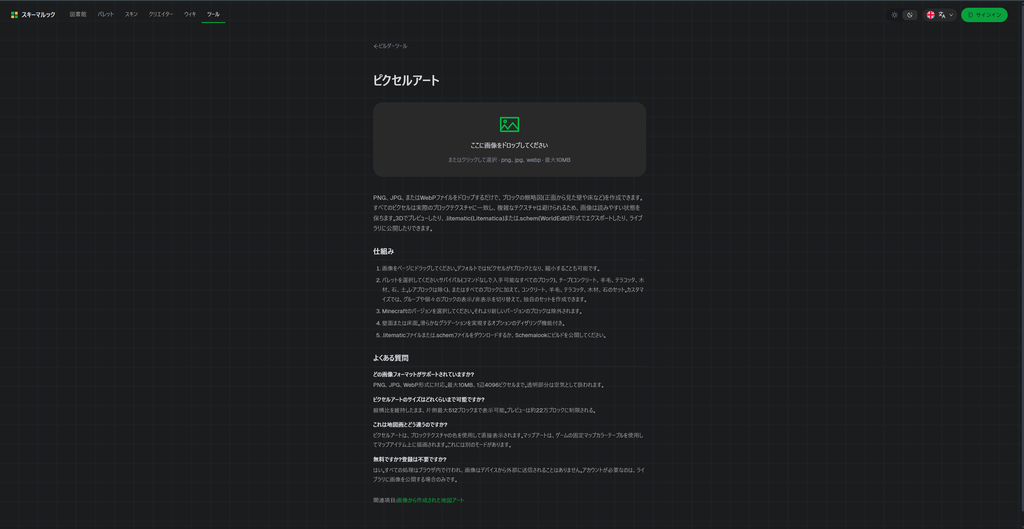
- 無料で、アカウント登録もいらない
- 画像を画面に読み込んでも、変換は自分のパソコンのブラウザの中で行われ、画像がサイト側に送られることはない(サイトの説明より)
- .litematic(Litematica用)で保存できる
手順
画面の左側のパネルで設定して、まん中のプレビューで仕上がりを見ながら調整します。
- Schemalookの「Pixel art」のページを開く
- 用意した画像を、画面にドラッグ&ドロップする
- Width(幅)で、横のブロック数を決める(最初は64ブロック以下がおすすめ。KEEP RATIO〔比率を維持〕がオンなら、Height〔高さ〕は自動で決まる)
- Palette(パレット)で、使うブロックの組み合わせを選ぶ(Survival/Cheap/All blocks)
- DITHERING(ディザリング)のオン・オフを決める(下で説明します)
- MC versionを、自分が遊んでいるマイクラのバージョンに合わせる
- Wall(壁:たてに立てる)かFloor(床:地面に寝かせる)を選ぶ
- 仕上がりがよければ、「DOWNLOAD」の▾から.litematicを選んで保存する
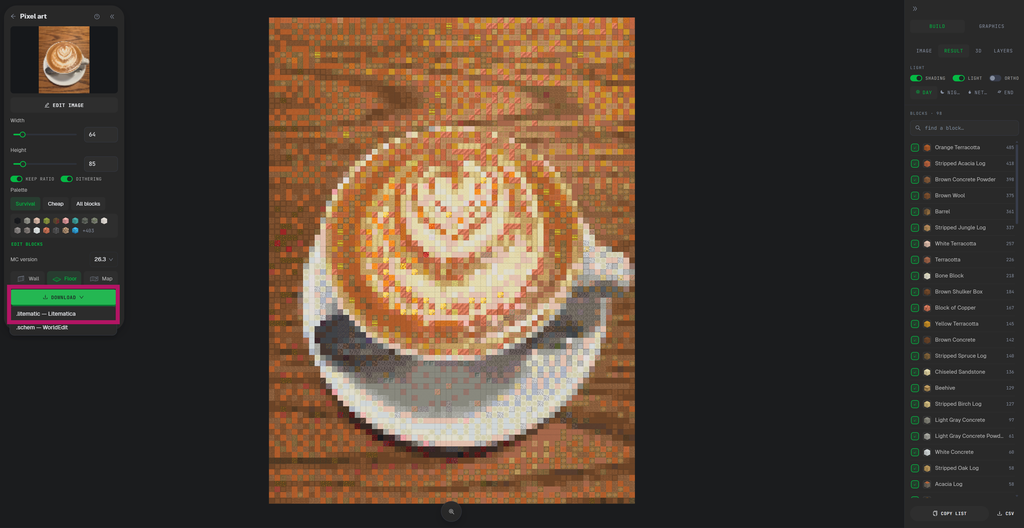
右側のパネルには、使うブロックと数の一覧(BLOCKS)が出ます。集めにくいブロックがあれば、チェックを外すと、そのブロックを使わずに近い色のブロックで作りなおしてくれます。一覧は「COPY LIST」でコピーしたり、「CSV」でファイルに保存したりもできます。
PaletteとDITHERINGで、仕上がりと材料が変わる
DITHERING(ディザリング)は、色の境目で、ちがう色のブロックを点々に混ぜて、なめらかに見せる機能です。ラテアートの写真(横64ブロック)で、組み合わせを変えて比べてみました。
| Palette | DITHERING | 使うブロックの種類 | 見た目 |
|---|---|---|---|
| Survival | オン | 98種類 | いちばん写真に近い |
| Survival | オフ | 58種類 | 同じ色がかたまりになる |
| Cheap | オン | 71種類 | なめらかで、材料もほどほど |
| Cheap | オフ | 45種類 | 材料がいちばん少ない |
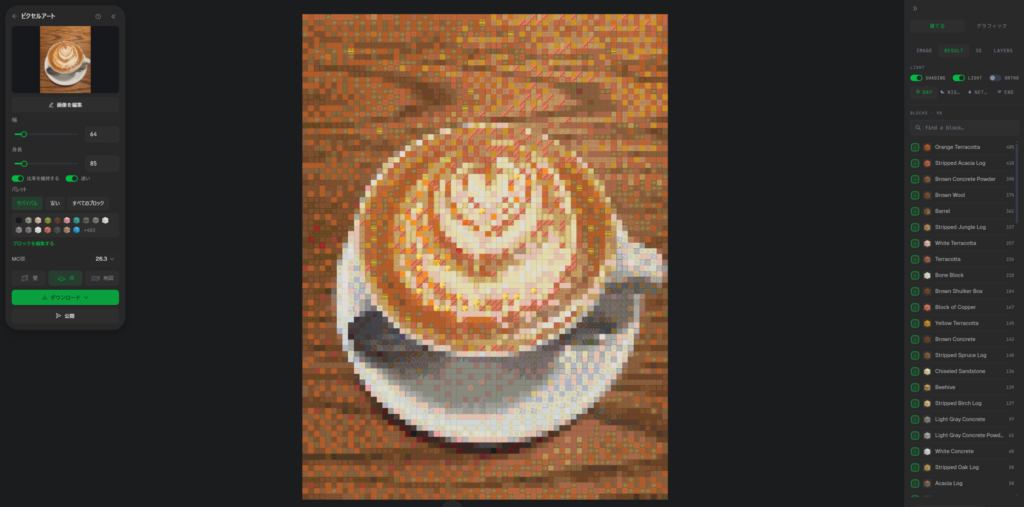
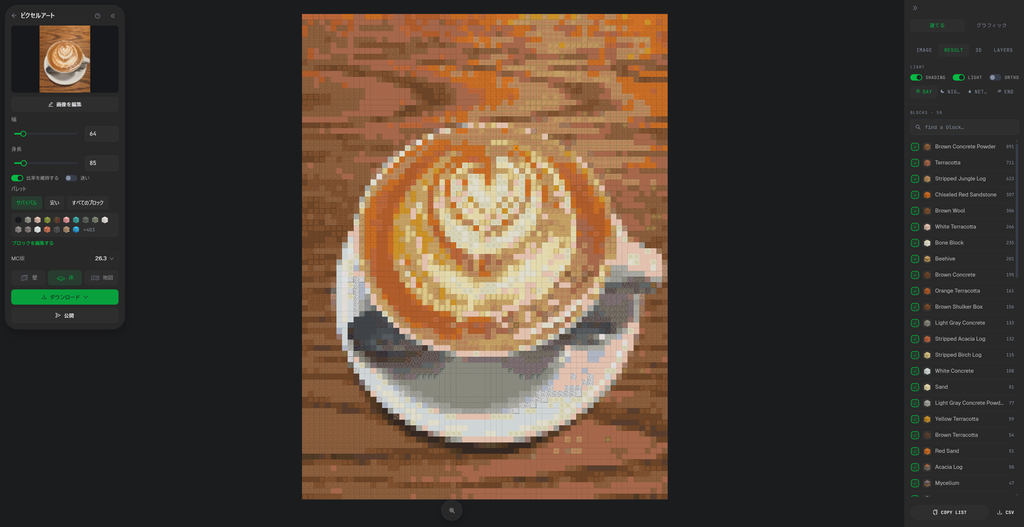
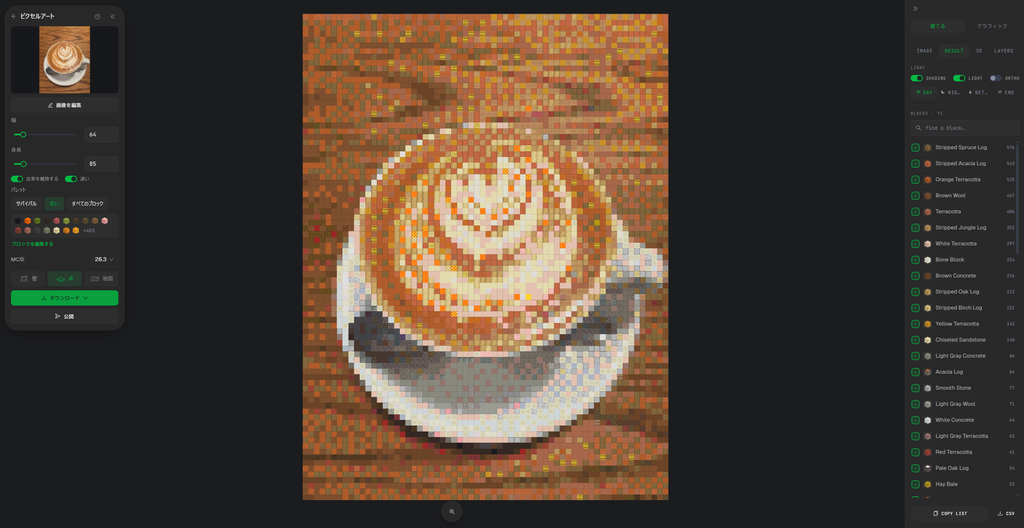
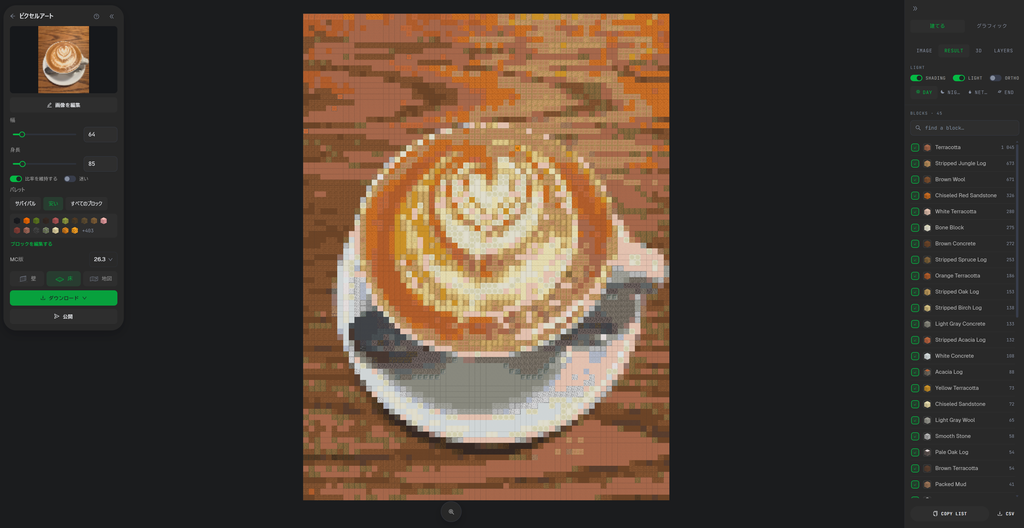
- 見た目をきれいにしたい:DITHERINGをオン。色の境目がなめらかになって、写真らしく見えます
- 材料を集めやすくしたい:PaletteをCheapにして、DITHERINGをオフ。使うブロックの種類が半分以下になります
- その中間:Cheapで、DITHERINGをオン
Survivalは、サバイバルで手に入るブロックを使いますが、シュルカーボックスや銅ブロックのような、集めるのが大変なものも入ります。サバイバルで作るなら、Cheapから試すのがおすすめです。
💡 日本語表示にしているときは
ブラウザの設定によっては、画面が日本語で表示されます。その場合、Heightは「身長」、DITHERINGは「迷い」のように、少しふしぎな訳になっています。
横64ブロックでも、ブロックの数は数千個になります。はじめは小さめに作って、慣れてから大きくするのがおすすめです。
STEP 3:Litematicaで読み込む
- ダウンロードした.litematicファイルを、マイクラのフォルダの中のschematicsフォルダに入れる
- ゲーム内でMキーを押し、「Load Schematics」を開く
- 一覧からファイルを選んで、「Load Schematic」を押す
- 目の前に、ドット絵のホログラムが出てくる
- 「Schematic Placements」の「Configure」で、位置を調整する
壁のドット絵は、地面からまっすぐ上にのびます。上の空間や、まわりの木などがじゃまにならない場所を選びましょう。
STEP 4:材料を集めて、ブロックを置く
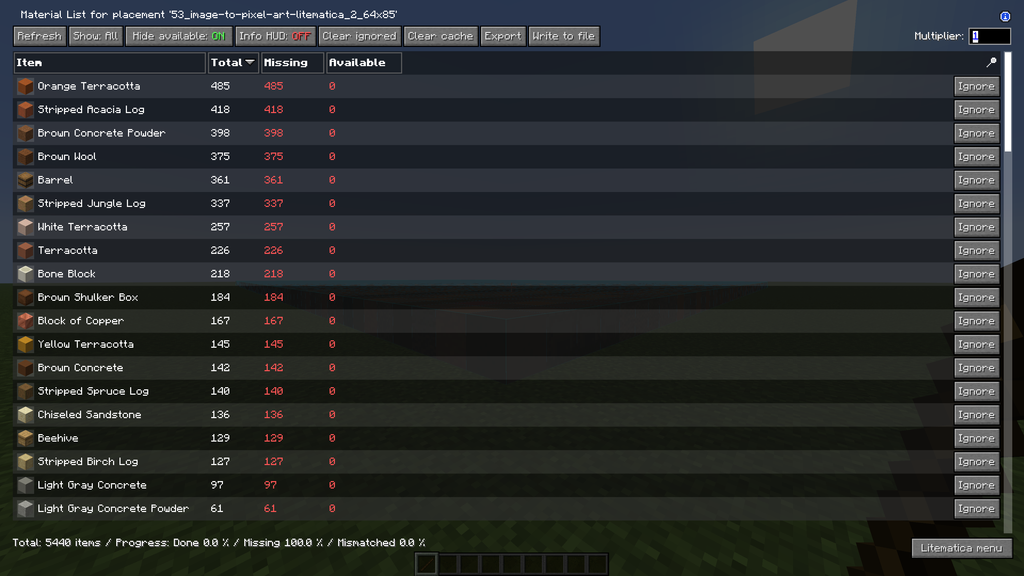
材料リストで、必要な数をたしかめる
「Schematic Placements」の「Configure」から「Material List」を開くと、必要なブロックと数が一覧で出ます。M+Lキーでも開けます。
ホログラムに合わせて置く
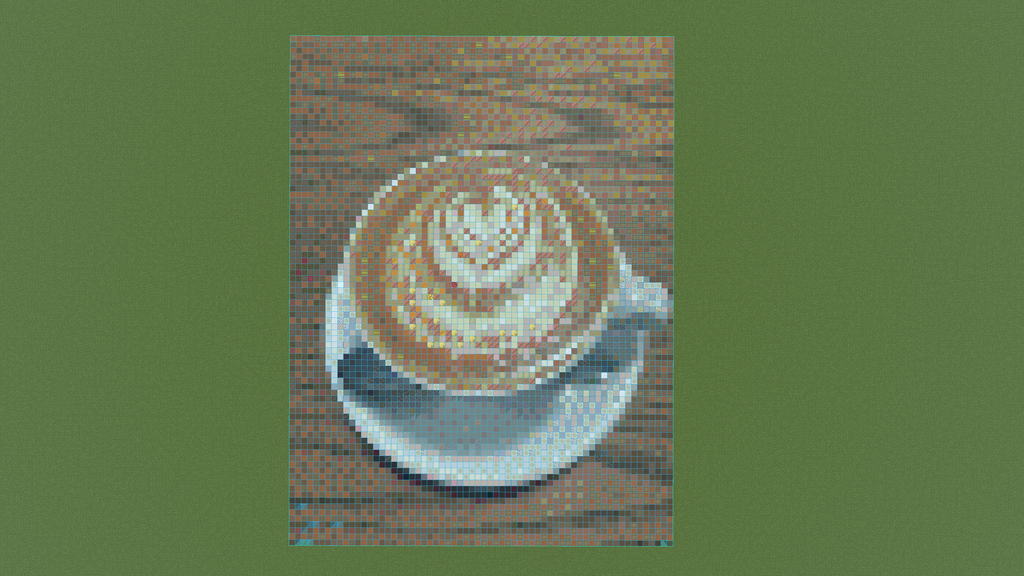
あとは、ホログラムの色に合わせてブロックを置いていきます。
- Easy Placeを使うと、ホログラムのある場所をクリックするだけで、正しいブロックが置けます
- 置きまちがえたところは、Litematicaが赤く光らせて教えてくれます
- 大きな絵は、Render Layersで1段ずつ表示すると、作業しやすくなります
👉 【関連記事】Easy Placeモードの使い方【中級編】
まとめ
- 画像を変換ツールで.litematicにすれば、Litematicaでドット絵が作れる
- スマホで撮った写真も使える。大きすぎて読み込めないときは、小さくしてから使う
- 画像は、自分で描いた絵や撮った写真を使う
- 最初は横64ブロック以下。見た目重視ならDITHERINGをオン、材料を減らしたいならCheap+DITHERINGオフ
- Material Listで材料をたしかめて、Easy Placeでホログラムに合わせて置く
自分の描いた絵が、マイクラの中で大きくなるのはとても楽しいです。まずは小さなアイコンから、試してみてください。
最後までお読みいただきありがとうございました。
運営者:おねっと
YouTubeチャンネル:「おねっとぷれい」でもマイクラ動画を発信中!ぜひチャンネル登録よろしく
あわせて読みたい記事
コメント