「Litematicaの基本操作は覚えたけど、1レイヤーずつコツコツ置くのがそろそろ辛くなってきた…」
「もっと早く、もっと快適に建築を進める方法はないの…?」
そんな方に向けて、今回はLitematicaの中でも特に建築速度を何倍にも引き上げてくれる「Easy Place(イージープレイス)モード」の使い方を、シングルプレイでの活用に絞ってじっくり解説します!
💡 この記事は、Litematicaの基本操作(メニューの開き方・材料リスト・1レイヤー建築など)を理解している方向けの内容です。まだの方は先に基本操作編をチェックしてみてください。
⚠️ マルチサーバーで使う方へ
Easy Placeは便利な反面、みんなで遊ぶマルチサーバーで使うと、サーバーによってはBAN(アクセス禁止)につながる可能性がある機能です。マルチサーバーでの安全な使い方については、別記事でじっくり解説する予定なので、今回はまずシングルプレイでの使い方をマスターしていきましょう。

初級編はバッチリだよ!
でも一つ一つブロックを置くのが大変だなぁ。。。

じゃー建築がもっとラクになる神機能を紹介するね!
1. Easy Placeモードって結局どんな機能?
Easy Placeモードは、設計図(ホログラム)のブロックを右クリックするだけで、自分がどの方向を向いていても正しい向き・状態でブロックが自動設置される神機能です。
階段の向き、ホッパーの接続方向、リピーター(信号を遅らせる装置)の遅延など、通常なら何度もプレイヤーの向きや設置位置を調整しないといけない作業が、右クリック連打(または長押し)だけで完了します。
2. シングルプレイでの設定手順
まずは、Easy Placeを使うための基本設定を1つずつ確認していきましょう。全部で3つの設定を見るだけなので難しくありません。
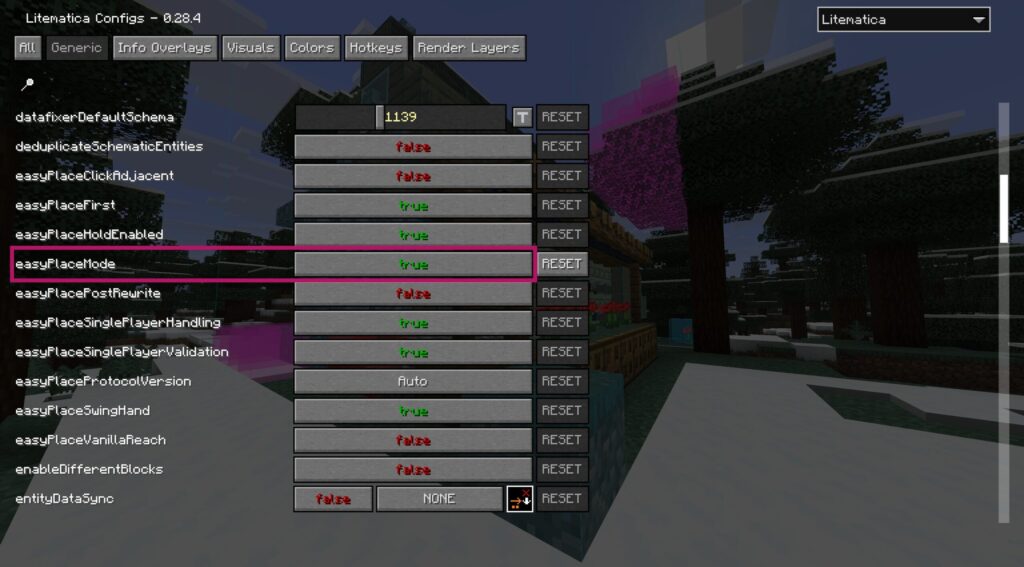
STEP 1:Easy Placeモード本体をONにする
- M キーを押してメニューを開き、「Configuration menu」>「Generic」タブを開きます。
easyPlaceModeをtrueに変更します。
STEP 2:長押しで連続設置できるようにする
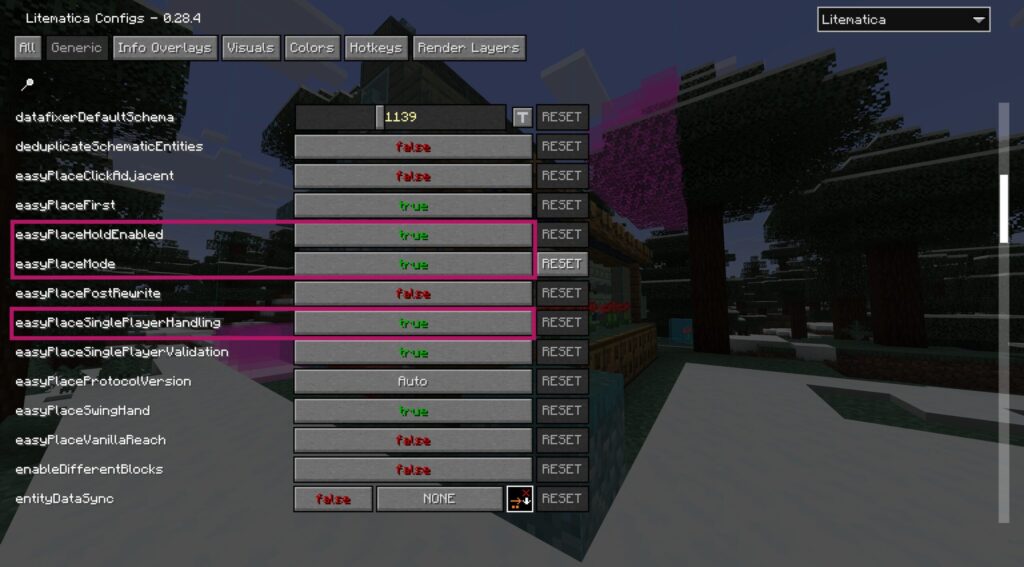
- 同じ「Generic」タブ内にある
easyPlaceHoldEnabledをtrueに変更します。 - これで、右クリックを押しっぱなしにするだけで、次々とブロックを設置できるようになります(1回ずつクリックし直す必要がなくなります)。
STEP 3:シングルプレイ用の向き自動計算を有効にする
- 同じく「Generic」タブ内の
easyPlaceSinglePlayerHandlingがtrueになっていることを確認します(デフォルトでONの場合が多いですが、念のためチェックしておきましょう)。 - この設定がシングルプレイでの「向きの自動計算」を正しく動かすために必須の項目です。
ワンタッチでON/OFFを切り替える
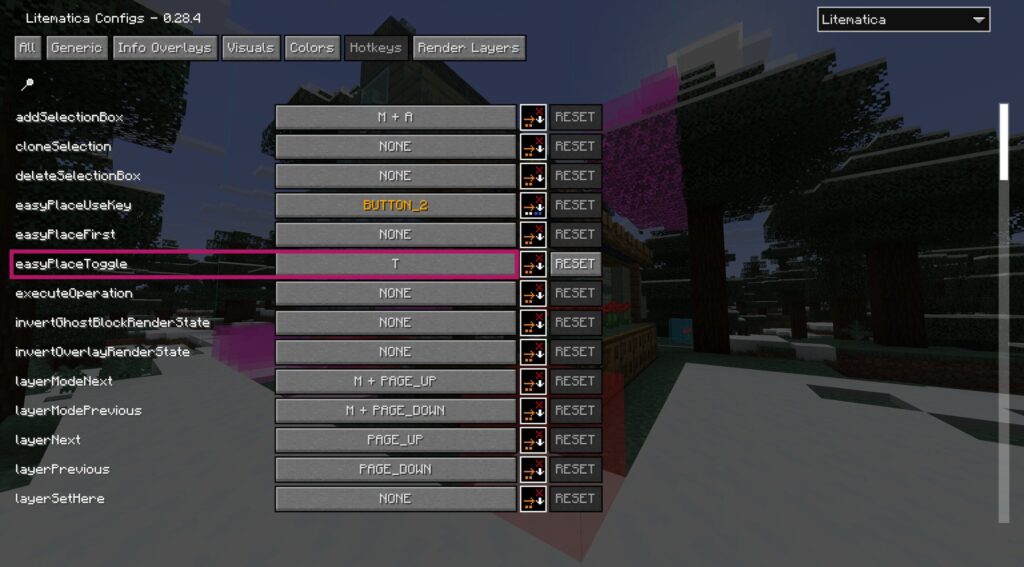
毎回メニューを開くのは面倒なので、トグルキー(ワンタッチ切り替え用のボタン)を設定しておくと快適です。
- 「Hotkeys」タブを開きます。
easyPlaceToggleの項目に、お好みのキー(例:VやPなど)を割り当てます。- これで、ゲーム中にそのキーを押すだけで「通常の手動建築」と「Easy Placeでのワンクリック建築」をいつでも切り替えられるようになります。
3. 実践編:向きミスが起きやすいブロックの具体例
Easy Placeが特に威力を発揮するのは、「向き」の情報を持つブロックです。代表的なものをいくつか紹介します。
- 階段ブロック:上下の向き(反転)や、4方向の向きを自動で合わせてくれます。通常なら設置場所に応じて自分の立ち位置を変える必要がありますが、Easy Placeなら気にせず右クリックするだけでOKです。
- ホッパー:アイテムを送り出す方向(下向き・横向きなど)を自動で合わせてくれます。トラップタワーやアイテム自動仕分け機など、ホッパーの向きが命の建築で特に活躍します。
- リピーター/コンパレーター:向きに加えて、リピーターの遅延段階(1〜4)も設計図通りに再現してくれます。
- 原木(丸太):木目の方向(縦・横)も設計図と同じ向きで設置されるため、木材を使ったデザイン建築で見た目のズレがなくなります。
実際の使い方はとてもシンプルです。
- インベントリに配置したいブロック(例:オークの階段)を持った状態にします。
- トグルキーを押して、Easy Placeモードを「ON」にします。
- 設計図のゴーストブロックに向かって右クリック(または長押ししながらカーソルを動かす)をします。
これだけで、向きや上下の反転、接続方向などがすべて設計図と同じ状態で自動的に配置されます。
4. 応用Tips:空中設置(Air Placement)で足場いらずの建築を
Easy Placeモード中は、「隣に足場となるブロックがなくても、空中に直接ブロックを設置できる」という便利な機能も備わっています。これを使うと、浮遊建築や高い場所の作業で、いちいち足場を組む手間が省けます。
使い方
Easy PlaceがONになっている状態で、空中に浮いているゴーストブロックに向かって右クリックするだけです。特別な追加設定は不要です。
⚠️ 落下死に注意!安全に使うためには
足場なしで作業できる分、足元の安全確認を忘れると落下してしまうのがこの機能の唯一の弱点です。以下の点を意識しておきましょう。
- 作業前にクリエイティブ・スペクテイターモードでの下見を活用し、落下しても安全な高さかを確認しておく。
- サバイバルで高所作業をする場合は、水入りバケツを1つ持っておき、落下しそうになったら即座に足元へ設置できるようにしておく(着水すれば落下ダメージを防げます)。
- 慣れないうちは、床となるブロックを1段だけ先に置いてから作業するなど、無理に「完全な空中設置」を狙わなくてもOKです。
5. 仕上げの確認に:Schematic Verifierで置き間違いをチェック
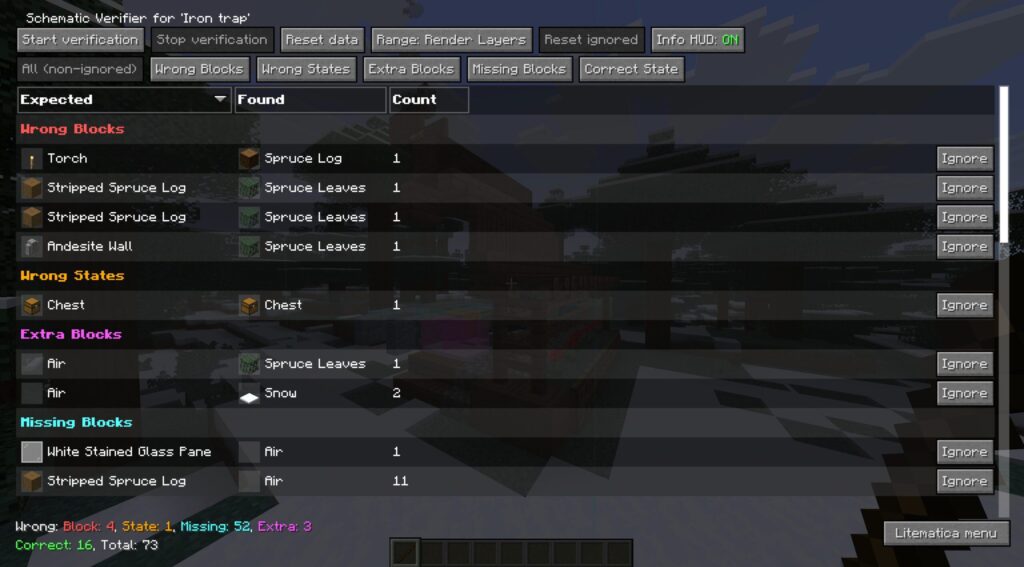
Easy Placeでどれだけ速く建築できても、向きの反映漏れや置き忘れは起こりえます。最後に「本当に設計図通りになっているか」を機械的にチェックしてくれるのがSchematic Verifier(設計図検証機能)です。中級者以降は、Easy Placeとセットで覚えておくと安心な機能なのであわせて紹介します。
開き方
一番早いのは、専用のショートカットキーを使う方法です。
- M + V :メニューを何段階も辿らず、Schematic Verifierの画面を直接開けるショートカットです。
メニューから辿りたい場合は、以下の手順でも同じ画面にアクセスできます。
- M キー >「Schematic Placements」> 対象の設計図の
Configureを開く。 - 「Schematic Verifier」を選択。
使い方
- Verifierの画面が開いたら、
Start Verificationをクリックして検証を開始します。 - 表形式で「間違っている箇所」がリストアップされます。それぞれの項目をクリックすると、該当のブロックの位置がハイライトされ、障害物越しでもすぐに見つけられます。
検証結果は、ホログラムと同じように色分けで表示されます。
| 光る色 | 意味 |
|---|---|
| 🟦 青・水色 | まだブロックが置かれていない箇所 |
| 🟨 黄色(オレンジ) | ブロックの種類は合っているが、向きや接続状態が違う箇所 |
| 🟥 赤 | 違う種類のブロックを置いている箇所 |
| 🟪 ピンク(マゼンタ) | 本来ブロックを置くべきではない場所に、余計なブロックを置いてしまっている箇所 |
💡 色の見え方には少し幅があり、資料によっては「黄色」ではなく「オレンジ」と表記されている場合もあります。どちらも同じ「向きミス」を示す色なので、実際にゲーム内で見た色味で判断してもらえればOKです。色分けは
Configuration menuから自分の好きな色に変更することもできます。💡 特にチェックしたい場面
レッドストーン回路やトラップタワーなど、1ブロックのミスで機能が壊れる建築ほどVerifierの効果は絶大です。Easy Placeで一気に建てたあと、仕上げにVerifierで一巡確認する、という流れを習慣にしておくと安心です。
まとめ
今回紹介したシングルプレイでのEasy Place活用をまとめると、
easyPlaceMode/easyPlaceHoldEnabled/easyPlaceSinglePlayerHandlingの3つをONにするだけで準備完了- トグルキーを設定すれば、通常設置とワンクリック建築をいつでも切り替え可能
- 階段・ホッパー・リピーターなど「向きのあるブロック」で特に効果を発揮
- 空中設置を使えば足場いらずで作業できるが、落下死対策は忘れずに
- 仕上げには M + V でSchematic Verifierを開き、置き間違いを最終チェック
シングルプレイであれば気兼ねなく使える機能なので、ぜひ今回の設定を試して、建築スピードの変化を体感してみてください。
マルチサーバーでEasy Placeを使いたい方向けの「BANされない安全な使い方」については、別記事で詳しく解説する予定です。お楽しみに!
最後までお読みいただきありがとうございました。
運営者:おねっと
YouTubeチャンネル:「おねっとぷれい」でもマイクラ動画を発信中!ぜひチャンネル登録よろしく!
あわせて読みたい記事
コメント