前回の記事でReplay Mod・FFmpegの導入まで完了した方向けに、今回は実際の録画から動画の書き出しまでの使い方をじっくり解説します。
💡 この記事は、Replay Mod・FFmpegの導入を終えている方向けの内容です。まだの方は先にそちらを済ませておきましょう。

かっこいい建築はできたけど、つかいかたがなぁ

簡単な操作方法をまとめたよ!まずここからはじめてみてね!
1. 録画前に設定を確認しておこう
録画を始める前に、リプレイビューワー内の設定ボタン(歯車アイコン)から、いくつかの項目を確認しておくのがおすすめです。特に重要なのは以下の項目です。
| 設定項目 | 内容 |
|---|---|
| Automatic Recording | ワールドを読み込んだ瞬間から自動で録画を開始するかどうか |
| 通知を有効にする | 録画開始時に、チャット欄へお知らせメッセージを表示するかどうか |
| 録画インジケーター | 画面左上に「●REC」のような録画中表示を出すかどうか |
| チャットを表示 | チャット欄の内容を録画に含めるかどうか |
| シングルプレイ/マルチプレイでの録画 | それぞれの環境で録画を許可するかどうかを個別に設定 |
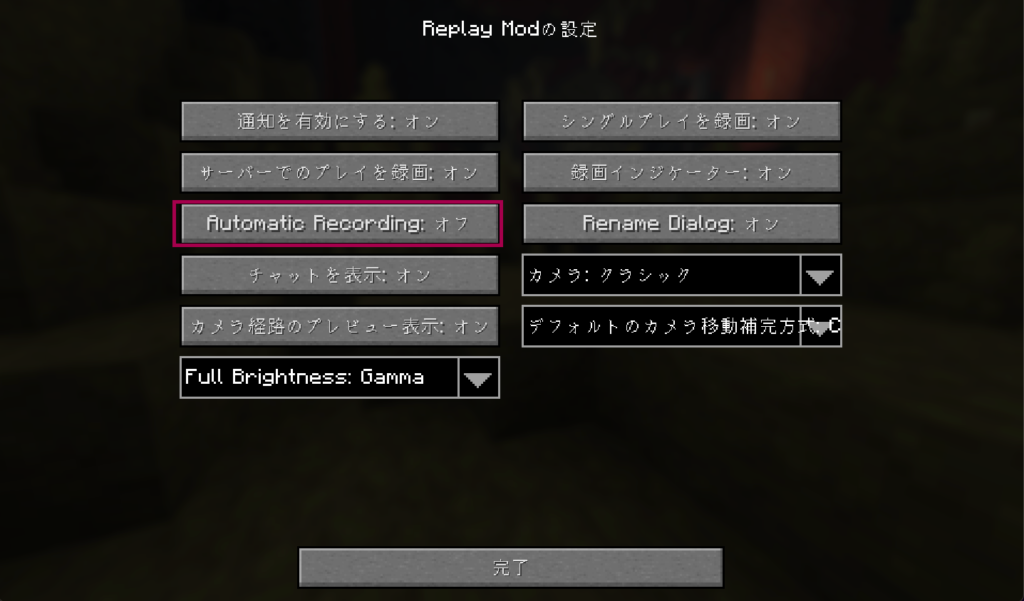
💡 「Automatic Recording」はオフがおすすめ
オンのままだと、ワールドを開いた瞬間から録画が始まってしまい、後から余計な部分をカットする手間が増えます。「ここぞ」というタイミングだけ手動で録画したい場合は、この設定をオフにしておくと編集が楽になります。
2. 録画中の操作(開始・一時停止・停止の切り替え)
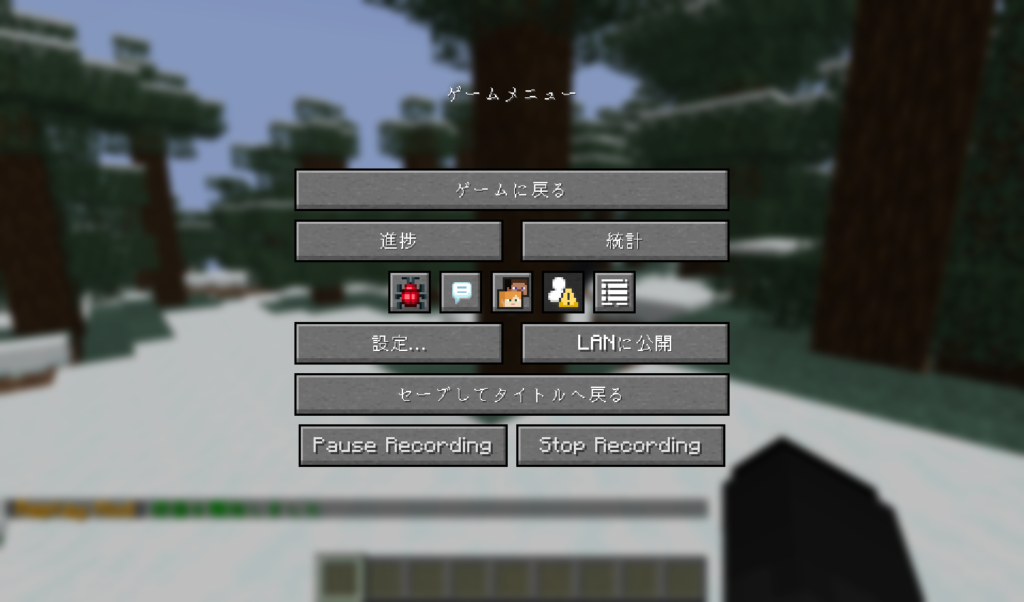
「Automatic Recording」をオフにしている場合や、録画中に一時停止・停止をしたい場合は、Escキーでゲームメニューを開くと、以下の操作ができます。
- Start Recording:録画を開始する(Automatic RecordingがOFFの場合に表示)
- Pause Recording:録画を一時的に停止する(再開も同じ場所から可能)
- Stop Recording:録画を完全に終了する
また、録画中にMキーを押すと、その時点にマーカー(目印)を追加できます。「あとで見返したいシーン」に印をつけておくと、編集時にタイムライン上からすぐに見つけられて便利です。
⚠️ ワールドを閉じるときは保存完了を待ってから
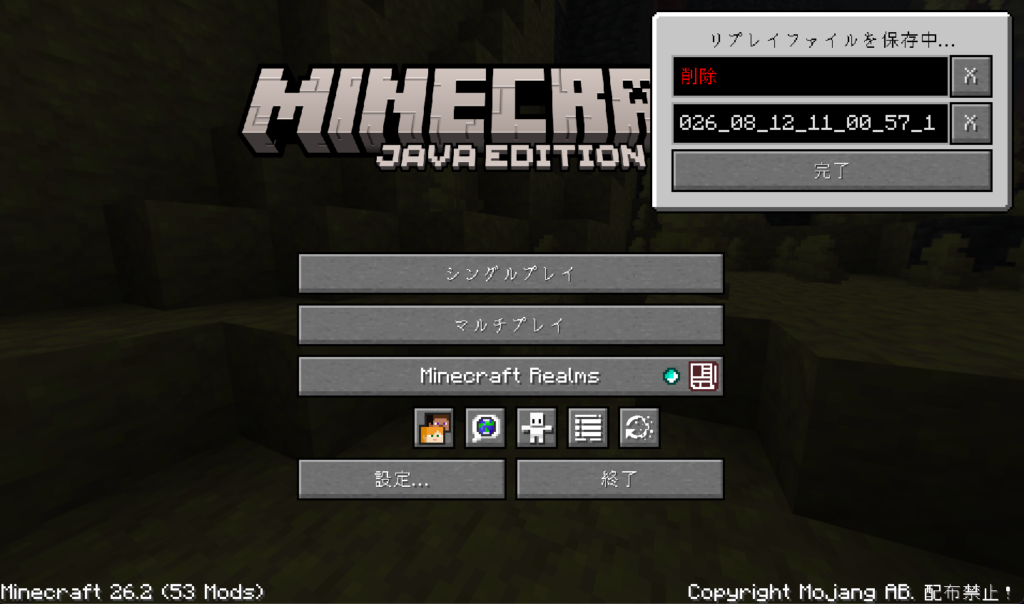
録画を終えてタイトル画面に戻ると、「リプレイを保存中…」というポップアップが表示されます。この表示が消えるまでは、ゲームを完全に終了しないようにしてください。途中でゲームを閉じてしまうと、録画データが正常に保存されない場合があります。
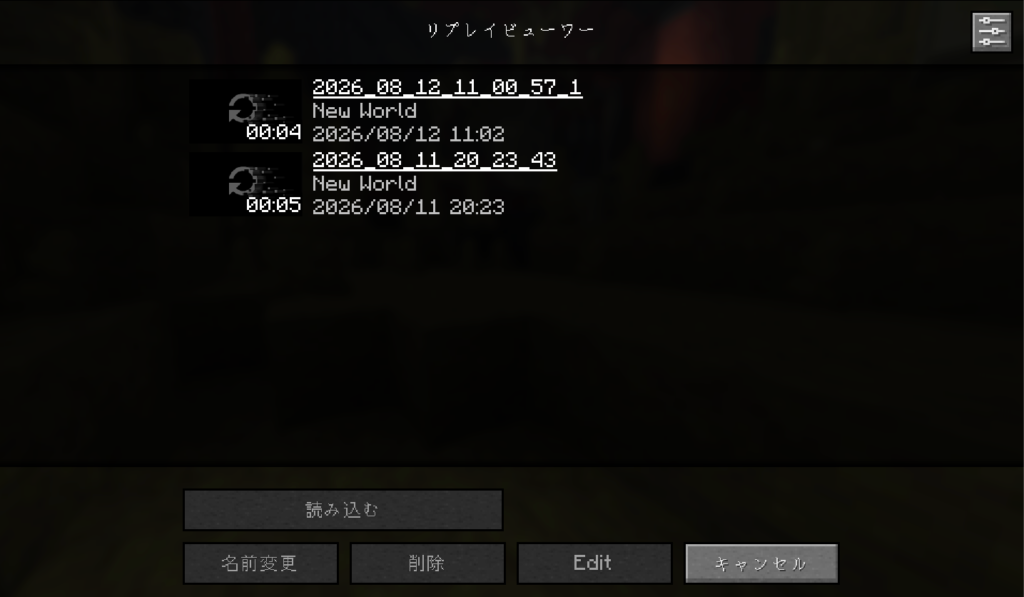
録画を終えたら、ポーズメニュー(またはタイトル画面)から「リプレイビューワー」を開くと、記録済みの録画データが一覧で確認できます。
3. 録画データを再生・観戦する
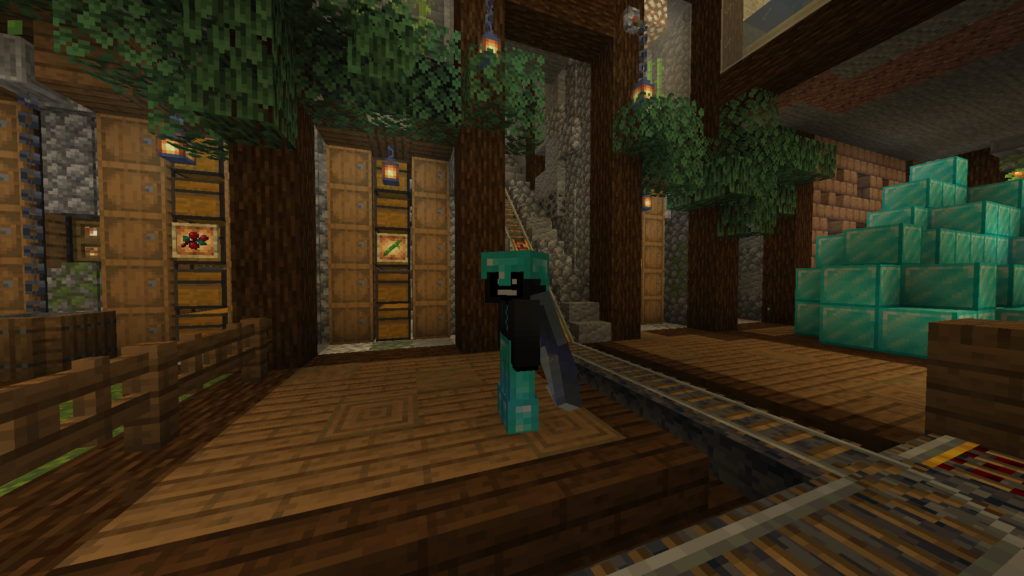
録画データを開くと、その場を自由に見て回れる「観戦モード」になります。
| 操作 | できること |
|---|---|
| エンティティを右クリック | クリックしたプレイヤー・モブの視点に切り替えて観戦する |
| Shiftキー | エンティティ視点での観戦を中止する |
| Pキー | リプレイの再生を一時停止する |
| Tキー | マウス操作でリプレイの再生速度や、タイムライン上の時間を自由に移動する |
4. カメラワークを作る:2種類のキーフレーム
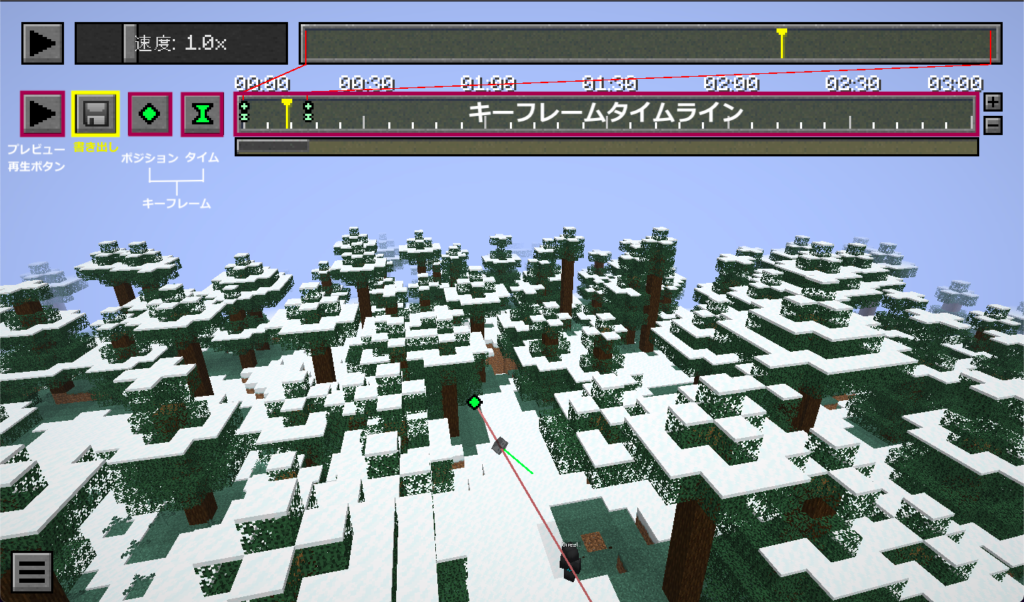
Replay Modのカメラワークは、「キーフレーム」という記録ポイントを使って作ります。キーフレームには2つの種類があります。
- ポジションキーフレーム:その時点でのカメラの位置・向きを記録するキーフレーム
- タイムキーフレーム:カメラの動くスピード(時間の進み方)を制御するキーフレーム
動画を作るには、この最低2つのキーフレーム(開始と終了)が必要です。
基本的な作り方
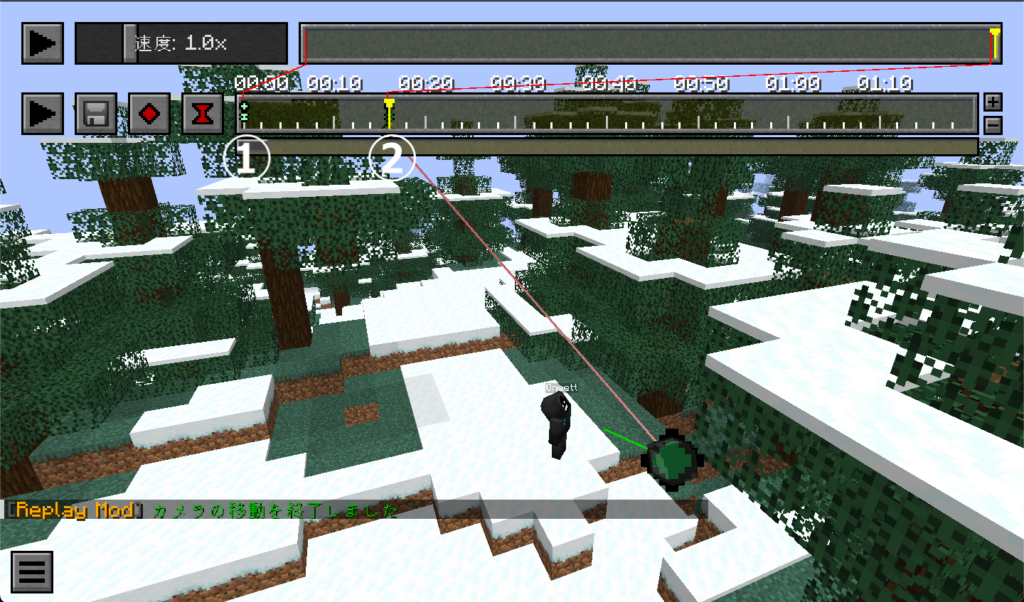
- タイムラインの開始位置(0:00)で、今のカメラの位置・角度をポジションキーフレームとして登録する。
- 少し時間を進めて、カメラを動かしたい位置・角度に移動させ、そこでもポジションキーフレームを登録する。
- この2点があれば、その間をカメラが自動的に滑らかに移動するカメラワークが作れます。
💡 まずは2点だけで試してみよう
キーフレームは3つ以上追加して複雑なカメラワークを組むこともできますが、最初は「開始」と「終了」の2点だけで一度書き出しまで試してみるのがおすすめです。感覚を掴んでから、少しずつカメラワークを凝っていきましょう。
キーフレームを間違えたときの直し方
カメラの位置を間違えた・変更したい場合は、タイムライン上の該当するキーフレームのマークをクリックすると赤く表示されるので、その状態でもう一度クリックすれば削除できます。
作ったカメラワークをプレビューする
再生ボタンを押すと、今作ったカメラワーク通りに動きを確認できます。Ctrlキーを押しながらクリックすると、タイムラインの最初から再生されます。書き出す前に、必ずこのプレビューで一度確認しておきましょう。
5. 動画として書き出す:詳細設定
カメラワークができたら、いよいよ動画ファイルとして書き出します。書き出しメニューでは、以下のような項目を設定できます。
| 設定項目 | 内容 | おすすめの設定 |
|---|---|---|
| 解像度 | 書き出す動画の画面サイズ | YouTube投稿用なら1920×1080(フルHD)が扱いやすくて無難 |
| ビットレート | 動画の画質・データ量の目安 | フルHD・60fpsの場合、20Mbps程度あれば十分 |
| ファイル名 | 書き出すファイルの名前 | 特にこだわりがなければ初期設定のままでOK |
| ネームタグの表示 | プレイヤーや防具立て・Mobの名前表示の有無 | 名前を映したくない場合はチェックを外す |
| アルファチャンネル | 背景を透過して書き出すかどうか | 基本的には無効のままでOK(合成編集で使う場合のみ有効化) |
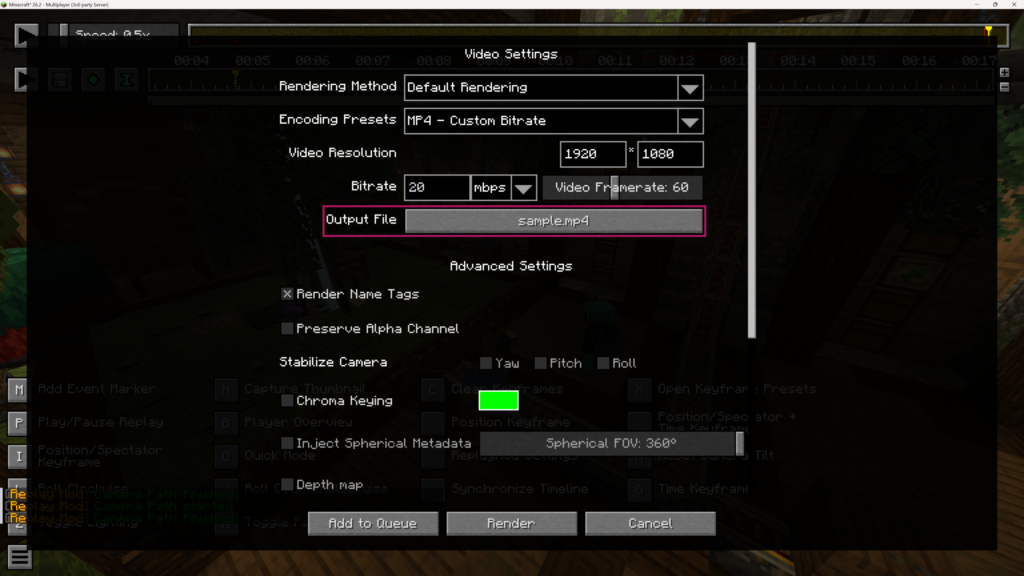
書き出しを実行すると、FFmpegを使って動画へのエンコード(変換)が始まります。完了した動画は、.minecraftフォルダ内のreplay_videosフォルダに保存されます。
💡 書き出し形式の選び方
通常のYouTubeアップロード用途なら、初期設定のMP4(x264コーデック)で問題ありません。編集ソフトで凝った加工をしたい場合は、劣化のないロスレス品質で書き出せるMKV形式や、連番画像として書き出すPNGシーケンスなども選べます。まずは基本のMP4形式から試してみてください。
まとめ
- 録画は「Automatic Recording」の設定次第で自動/手動を選べる。Mキーでマーカー追加、Escメニューで一時停止・停止が可能
- 観戦モードでは、エンティティ視点への切り替え(右クリック)や再生速度の調整(Tキー)が可能
- カメラワークは、ポジションキーフレームとタイムキーフレームの2種類を組み合わせて作る(最低2点でOK)
- 書き出し前にプレビュー再生で確認する
- 書き出し設定は解像度1920×1080・ビットレート20Mbpsあたりを目安に、まずはMP4形式から試す
慣れないうちは操作項目が多く感じるかもしれませんが、基本は「2つのキーフレームを打って、プレビューして、書き出す」の繰り返しです。ぜひ自分の建築をこだわりのカメラワークで残して楽しんでください!
最後までお読みいただきありがとうございました。
運営者:おねっと
YouTubeチャンネル:「おねっとぷれい」でもマイクラ動画を発信中!ぜひチャンネル登録よろしく!
あわせて読みたい記事
コメント