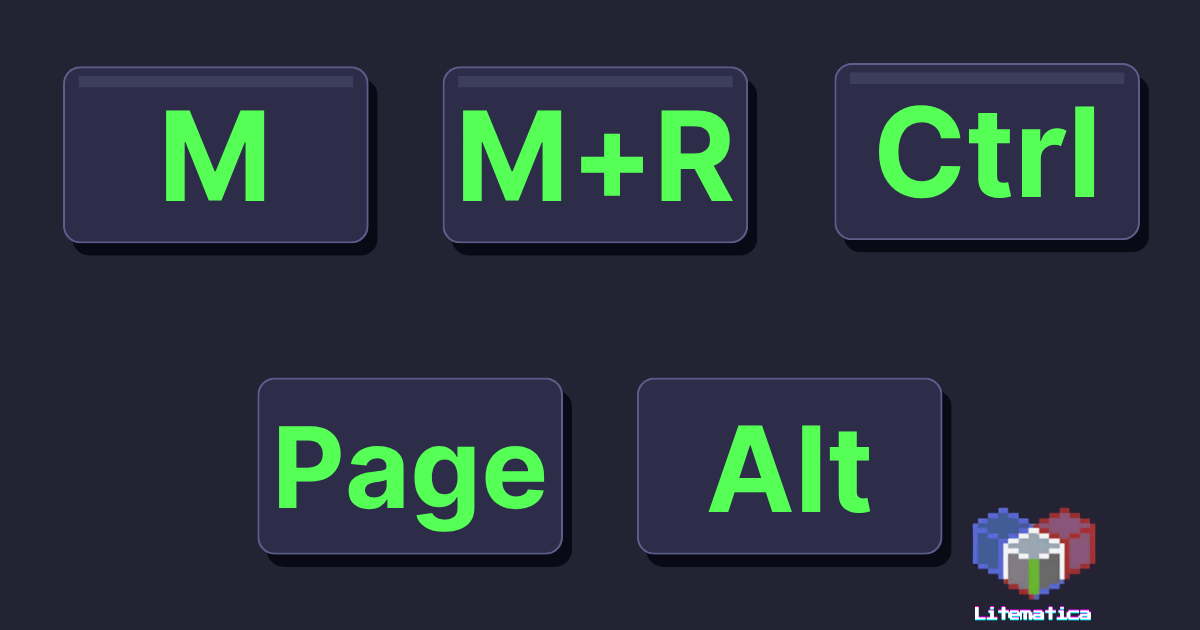
「あれ、材料リストを開くキーって何だっけ…?」
「レイヤーを1段ずつ確認するのって、どのボタンだったかな…?」
これまでの【初級編】【中級編(Easy Place+Schematic Verifier)】でいろんな操作を紹介してきたので、そろそろ「あの操作、なんだっけ?」となる場面も増えてきた頃だと思います。
そこで今回は、これまで紹介した操作を一覧表としてまとめた早見表をお届けします!ブックマークしておいて、作業中にサッと確認する用として使ってもらえると嬉しいです。
💡 この記事は【初級編】【中級編】で紹介した操作のおさらい表です。それぞれの操作の詳しい手順や背景は、各記事を参照してください。

たくさんあって忘れちゃいそうだよ。。。

そうだね…便利な機能がたくさんあるからね!
わかりやすくまとめてみたから参考にしてね!
1. メニューを開く・基本操作
| キー操作 | できること |
|---|---|
| M | Litematicaのメインメニューを開く(すべての操作の基本) |
| M + T | 画面左下のツールオーバーレイ(現在のモード表示など)の表示ON/OFF |
| M + L | 材料リスト(Material List)を直接開く |
| M + V | Schematic Verifier(設計図検証機能)を直接開く |
| M + R | 設計図(ゴーストブロック)の表示・非表示を切り替える(Toggle schematic rendering のデフォルトキー) |
| Litematicaのツール(棒)を持った状態で Ctrl + マウスホイール | 操作モードの切り替え(Edit Schematic/Area Selection/Schematic Placementなど) |
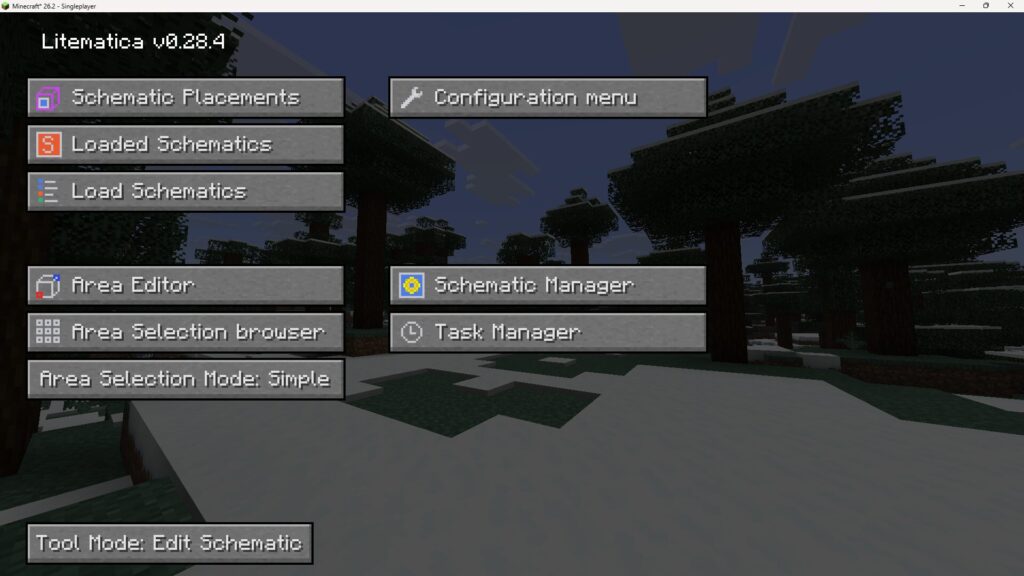
2. 設計図を出す・材料を確認する(初級編の内容)
| 操作 | できること |
|---|---|
M > Load Schematics > ファイル選択 > Load Schematic | 設計図(ホログラム)を画面に表示する |
M > Schematic Placements > Configure | 表示中の設計図の位置調整・詳細設定を開く |
Configure 内の X/Y/Z ボタン | ホログラムの位置を1ブロック単位で移動 |
Configure 内の Material List | 必要な材料の数を一覧表示 |
「Alt + マウスホイール」でホログラムを素早く動かす(条件あり)
ボタンをポチポチ押す代わりに Alt + マウスホイール でもホログラムの位置を動かせますが、この操作には2つの条件があります。
条件1:ツールアイテムをメインハンドに持つ
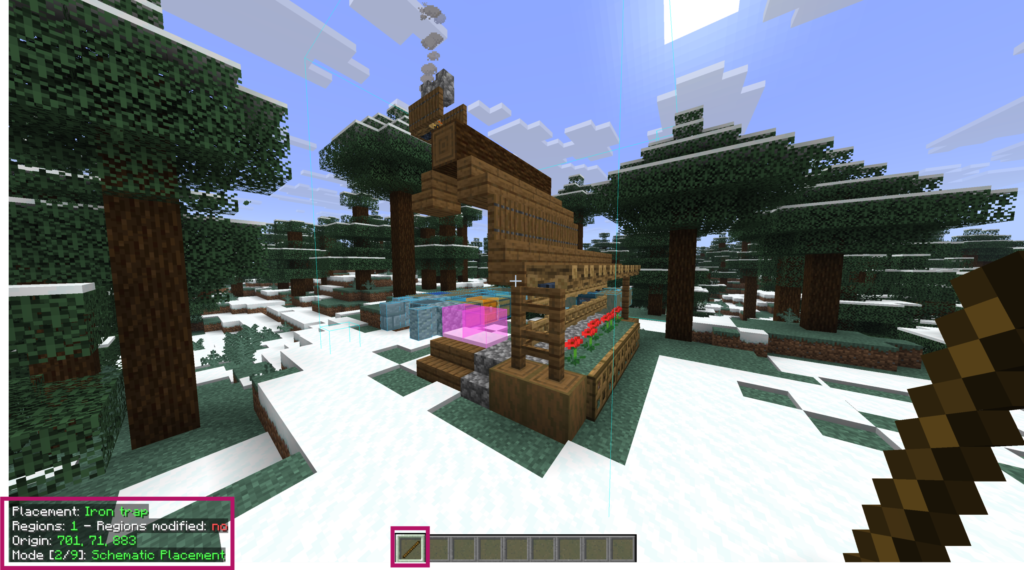
Litematicaの操作には、システムに「ツール」として登録されているアイテムを手に持っておく必要があります。初期設定では「木の棒(Stick)」が登録されているので、木の棒を選択している状態(右手に持っている状態)にしてください。
条件2:モードを「Mode [2]: Schematic Placement」にする
画面左下に表示されるLitematicaの動作モードが「2番」になっている必要があります。
- 木の棒を持った状態で
Ctrl + マウスホイールを回すと、画面左下のモードが切り替わります。 - 表示が
Mode [2]: Schematic Placementになったら止めてください。
この2つの条件が揃った状態で、以下の操作ができるようになります。
| 操作 | できること |
|---|---|
| Alt + マウスホイール(上下) | 自分が向いている方角(視線の先)を基準に、ホログラムを手前・奥へ1ブロックずつ移動 |
| 木の棒を持ったまま、ブロックを左クリックまたは右クリック | ターゲットしているブロックの位置に、設計図の基準点を一瞬でジャンプさせる(スナップ移動) |
⚠️ うまく動かない・移動しないときのチェックリスト
- ツール機能がオフになっていないか:
M + Tでツールアイテム(木の棒)の機能自体をON/OFFできます。誤操作でオフになっていると、棒を持っていても反応しません。- キー割り当てが競合していないか:他のModやMinecraft本体、あるいはDiscordなどの外部ソフトで「Alt」や「マウスホイール」に別の機能が割り当てられていると正しく動きません。
M>「Configuration menu」>「Hotkeys」タブ内のselectionNudgeModifyがAlt、toolSelectionModifierBlock1がCtrlになっているか確認してください。- 動かしたい設計図が選択状態になっているか:複数の設計図を同時に読み込んでいる場合、操作対象として選択中の設計図しか動きません。
M>「Schematic Placements」から、動かしたい設計図が選択されているか確認してください。
3. Schematic Verifierで置き間違いを確認する(中級編の内容)
| 操作 | できること |
|---|---|
| M + V | メニューを辿らず、Schematic Verifierの画面を直接開く |
M > Configure > Schematic Verifier | メニュー経由でVerifierを開く(M+Vと同じ画面) |
Verifier画面内の Start Verification | 検証を開始し、置き間違いを一覧表示 |
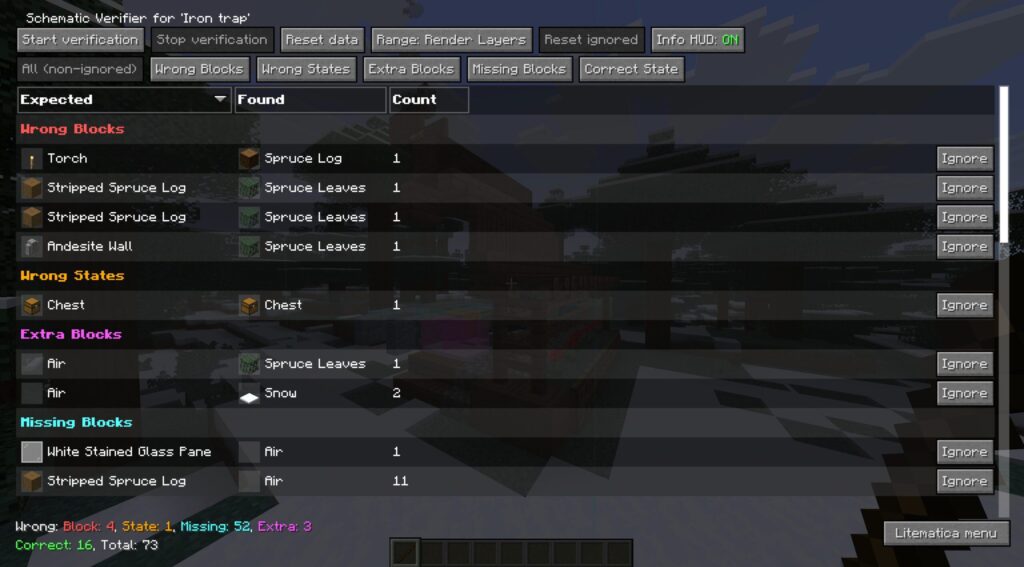
置きミス警告の色の意味
| 光る色 | 意味 |
|---|---|
| 🟦 青・水色 | まだブロックが置かれていない箇所 |
| 🟨 黄色(オレンジ) | ブロックの種類は合っているが、向きや接続状態が違う箇所 |
| 🟥 赤 | 違う種類のブロックを置いている箇所 |
| 🟪 ピンク(マゼンタ) | 本来ブロックを置くべきではない場所に、余計なブロックを置いてしまっている箇所 |
💡 色の見え方には少し幅があり、資料によっては「黄色」ではなく「オレンジ」と表記されている場合もあります。どちらも同じ「向きミス」を示す色なので、実際にゲーム内で見た色味で判断してもらえればOKです。この色分けはデフォルト設定のもので、
Configuration menuから自分の好きな色に変更することもできます。
4. レイヤーごとに建築を進める
| 操作 | できること |
|---|---|
M > Render Layers > Single Layer | 表示モードを「1層だけ表示」に切り替え |
| Page Up / Page Down | 表示するレイヤーを1段ずつ上下に切り替え |
| マウス中央クリック(ホイールクリック) | 設計図のゴーストブロックを狙って押すと、持っているブロックが自動でそのブロックに切り替わる(Pick Block機能) |
5. 表示設定(見やすくするためのおすすめ設定)
これらはメニュー(M)>「Configuration menu」>「Visuals」タブから変更する設定項目です。キー操作ではありませんが、よく使うのでまとめて掲載しておきます。
| 設定項目 | おすすめの値 | 効果 |
|---|---|---|
Enable Placement Boxes Rendering | false | 設計図を囲む青いボックス線を非表示にする |
Render Blocks as Translucent | true | 設計図を半透明(ゴースト状)にする |
Render Colliding Block Schematics | true | 草や雪などに埋もれても設計図側の重要ブロックが見えるようにする |
6. 自分でキーを割り当てておきたい操作(初期状態では未設定)
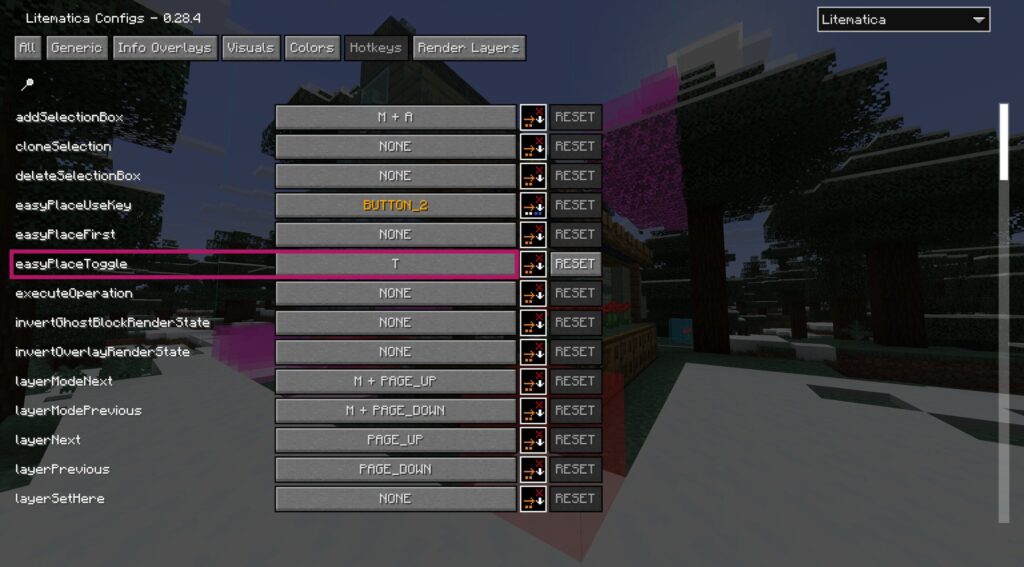
以下の操作は、デフォルトではキーが割り当てられていません。「Configuration menu」>「Hotkeys」タブから、好きなキーを設定しておきましょう。
| 設定項目名 | 内容 | おすすめキーの例 |
|---|---|---|
Layer set here | 現在プレイヤーがいる高さを基準レイヤーに指定する | Insertなど |
Execute operation | クリエイティブ等で、設計図を実際にワールドへペーストする実行キー | お好みのキー |
easyPlaceToggle | Easy Placeモード(自動的に正しい向きで設置する機能)のON/OFF切り替え | V や P など(ぼくの場合はT) |
まとめ:まずはこの早見表をブックマーク!
今回の早見表をざっくり分類すると、
- M / M+T / M+L / M+V:メニュー・材料リスト・Verifierを開く基本操作
- Page Up / Page Down:レイヤーごとに建築を進める操作
- マウス中央クリック:Pick Blockで手持ちブロックを自動切り替え
- Hotkeysタブでの自分設定:Layer set here・Easy Placeトグルなど
作業中に「あれ、どのキーだっけ?」となったら、ぜひこのページに戻ってきて確認してみてください。
次回はいよいよ番外編として、複数配置管理や材料リストのCSV書き出しなど、さらに便利な機能をまとめて紹介していきます。お楽しみに!
最後までお読みいただきありがとうございました。
運営者:おねっと
YouTubeチャンネル:「おねっとぷれい」でもマイクラ動画を発信中!ぜひチャンネル登録よろしく!
あわせて読みたい記事
コメント