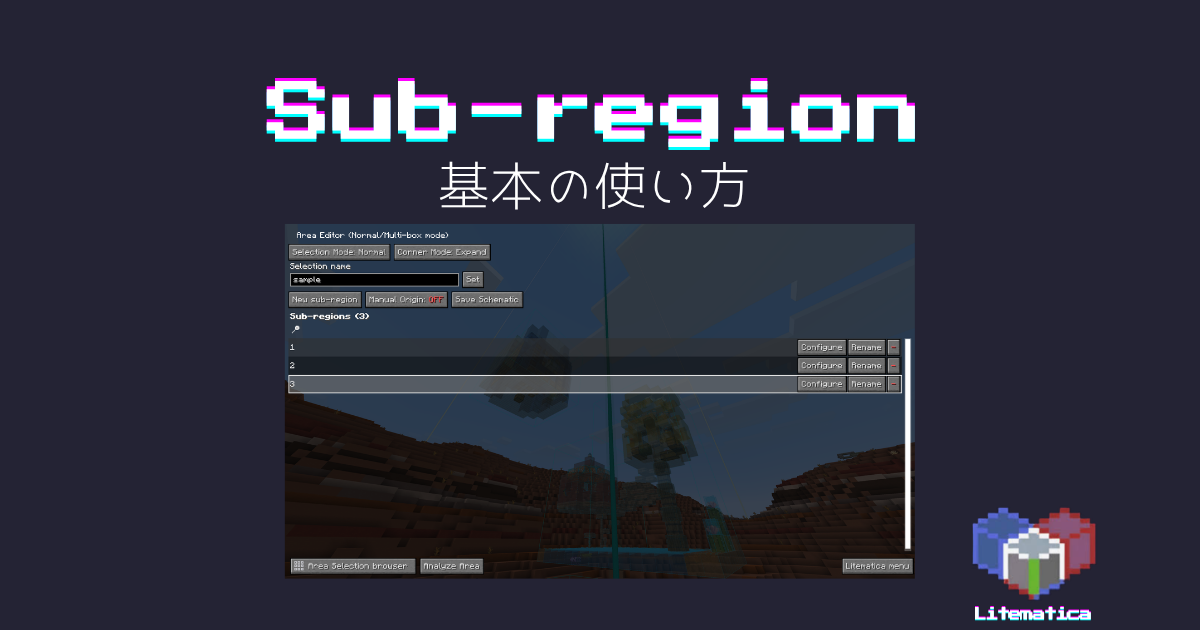
番外編でも少し触れた「サブリージョン(Sub-region)」、実際にはどうやって使うのか気になっていた方も多いと思います。今回は、サブリージョンの作成から表示切り替えまで、実際の操作をじっくり解説します。
💡 2026年9月時点でLitematicaは26.3に対応済みです
2026年9月15日に今回のアップデート「Wilderness Bound」(Java版26.3)が配信されましたが、Litematica・maLiLibともに、その後26.3向けのアップデートが公開され、対応が完了しています。26.3環境でも安心してLitematicaを使ってもらって大丈夫です。
サブリージョンを使いこなせるようになると、こんなことができるようになります。
- 大きな拠点を「1階部分」「2階部分」「配線・回路部分」のようにパーツごとに分けて建築を進める
- サバイバルで建築するとき、今作業したいパーツだけをホログラム表示にして、それ以外は一時的に非表示にする
- 1つの
.litematicファイルの中に、複数の建築パーツをまとめて管理する
💡 この記事は、Litematicaの基本操作(設計図の読み込み・材料リストなど)を理解している方向けの内容です。まだの方は先に基本操作編をチェックしてみてください。

おっきな建築の設計図はごちゃごちゃしてみにくいなぁ

そんなときのために、わけて管理できる機能を紹介するよ!
サブリージョンってどういうもの?
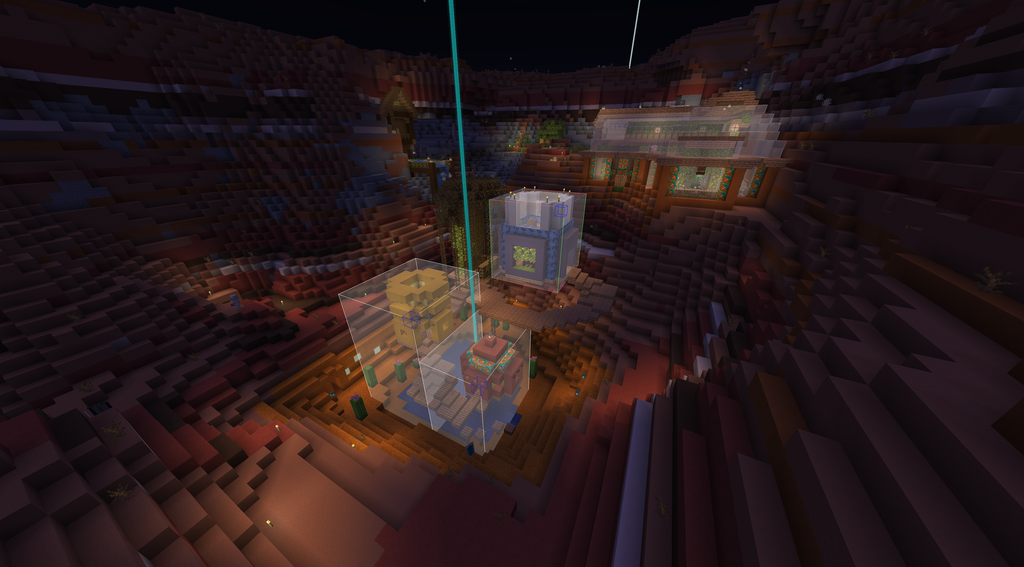
通常、建築を保存するときは1つの四角い枠でエリアを囲みますが、サブリージョンを使うと、1つの設計図データの中に「名前の違う複数の選択枠」を作れます。それぞれの枠は個別に大きさを変えられ、表示・非表示も個別に切り替えられます。
例えば、1つの拠点データの中に「1階」「2階」「地下配線」という3つのサブリージョンを作っておけば、「今は配線だけ確認したい」「1階部分だけ表示したい」といった使い方が自由自在になります。
①新しい選択データを作成する(Area Selection browser)
サブリージョンを作る前に、まずは「選択データ」そのものを新規作成する必要があります。この最初の一歩を飛ばして、いきなりArea Editorだけを触っても、サブリージョンは作れないので注意してください。
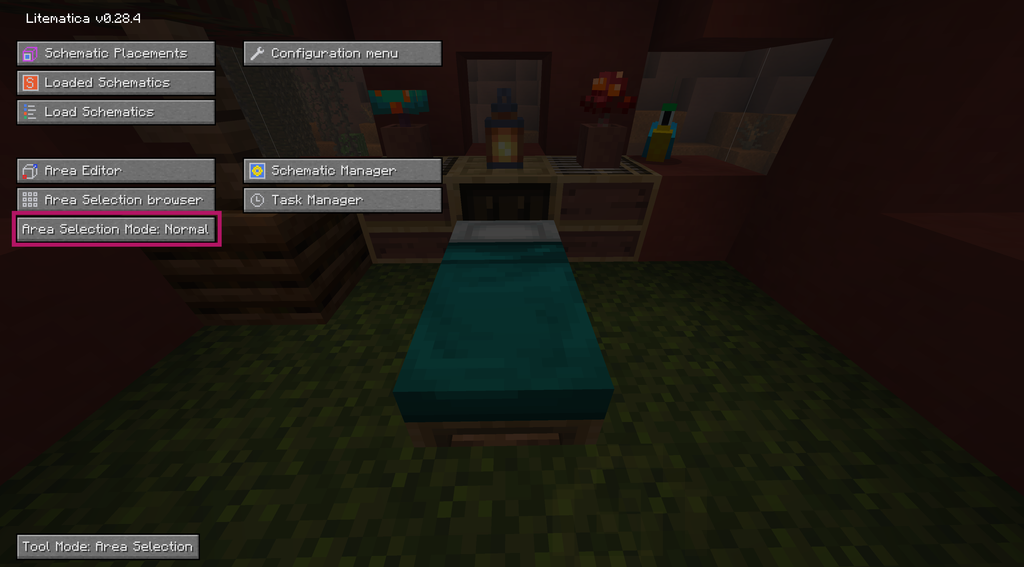
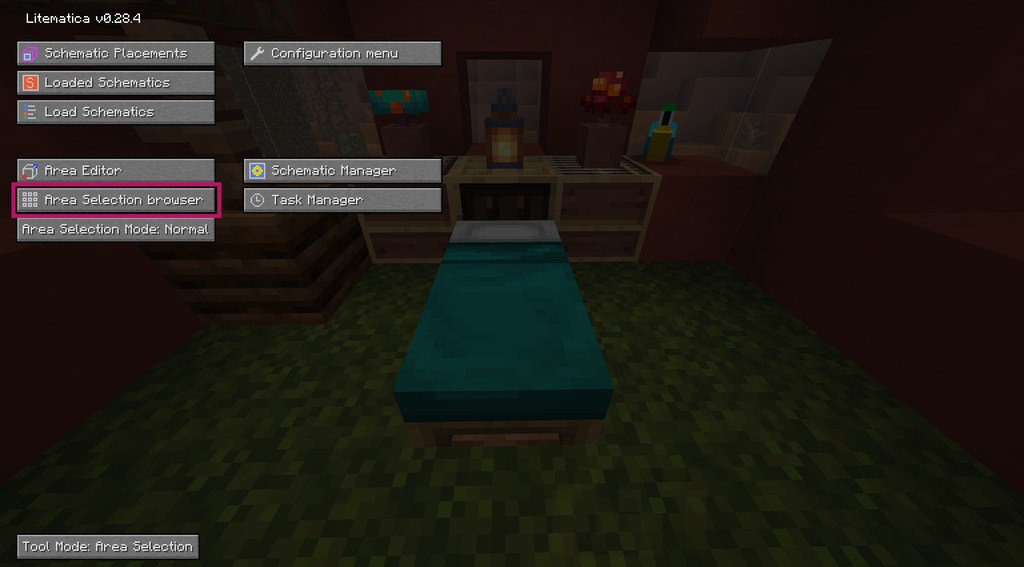
- ゲーム内で「Mキー」を押し、メインメニューを開く。
- メニュー内にある
Area Selection Mode: Normalボタンを確認する。Simpleになっている場合はクリックしてNormalに切り替える。
💡 「Normal」は「Multi-Region」と呼ばれることもあります
開発元の説明によると、この「Normal」モードは、より内容が伝わりやすいように「Multi-Region(マルチリージョン)」モードという名称に変更される予定があります。バージョンによっては、すでにこちらの表記で表示される場合もあるので、見当たらない場合はこの名前でも探してみてください。
⚠️
Simpleモードには重要な制限がありますArea Selection ModeがSimpleのままだと、サブリージョンの追加はできません。Simpleモードはそもそも1つの選択枠しか持てない仕様になっており、追加も削除もできないためです。複数のパーツを管理したい場合は、必ずNormalに切り替えてから次の手順に進んでください。
- メニュー内にある
Area Selection browserをクリックする。
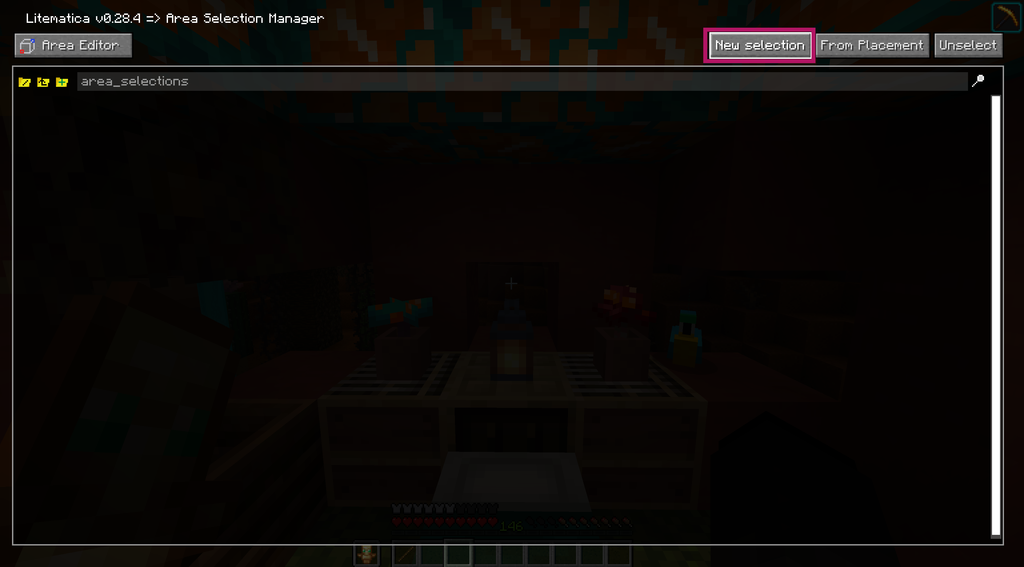
- 開いた画面で
New selectionボタンを押す。
- 名前入力欄が出るので、半角英数字で好きな名前(例:
my_houseやtestなど)を入力して作成する。(ここでは『sample』にしました)
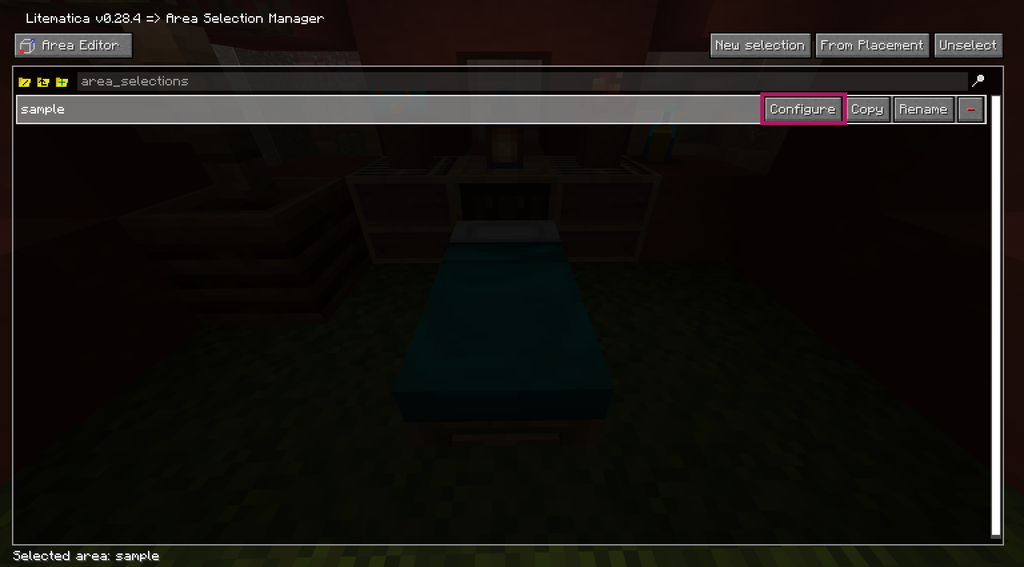
- 作成した名前がリストに表示されるので、その名前をクリックして選択し、画面下の
SelectまたはConfigureボタンを押して確定する。
ここまでで、サブリージョンを追加できる「入れ物」の準備が完了です。
いきなり設計図をつくるんじゃなくて、
まずは『入れ物』をつくるの??
そうだよ!
いまつくった『入れ物』のなかに、設計図をわけて保存していくイメージだね!
②Area Editorでサブリージョン(パーツ)を追加する
①の準備ができたら、いよいよArea Editorでパーツを追加していきます。
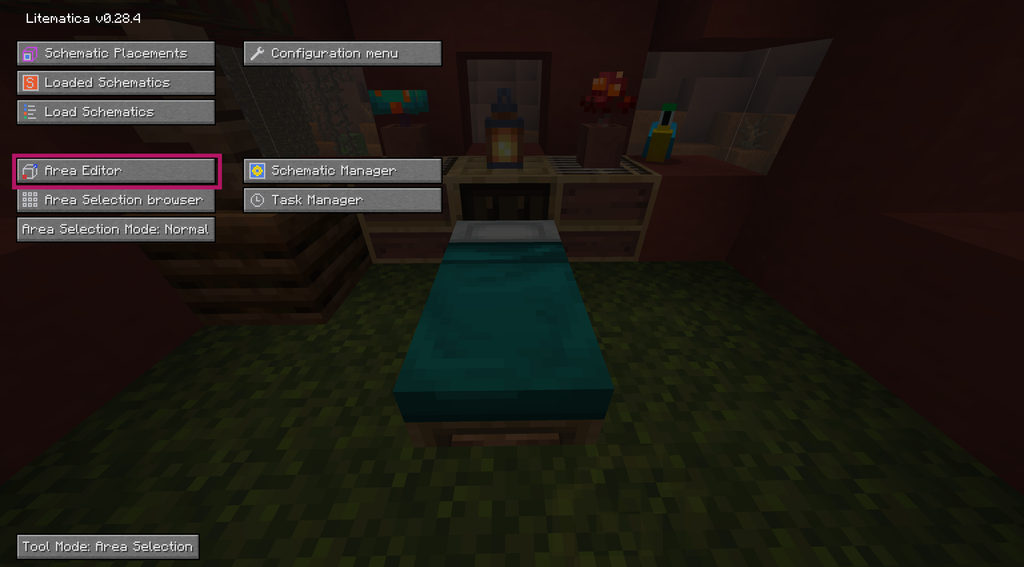
- 一度メニューを閉じ、再度「Mキー」を押してメインメニューを開く。
- 今度は
Area Editorをクリックする。
💡 ショートカットキーでも開けます
Area Editorは、テンキーの*(アスタリスク)キーを押すことでも直接開けます。頻繁に使う画面なので、覚えておくと操作がスムーズになります。
- 画面内にある
Sub-regionsの入力欄に、新しいパーツの名前(例:KairoやSokoなど半角英数字)を入力し、AddまたはNew sub-regionボタンを押す。
💡 バージョンによってはボタン名が「New sub-region」になっています
お使いのバージョンによっては、Addボタンの代わりにNew sub-regionというボタンが表示される場合があります。この場合はクリックすると名前入力用のポップアップが出るので、そこにパーツ名を入力して確定してください。
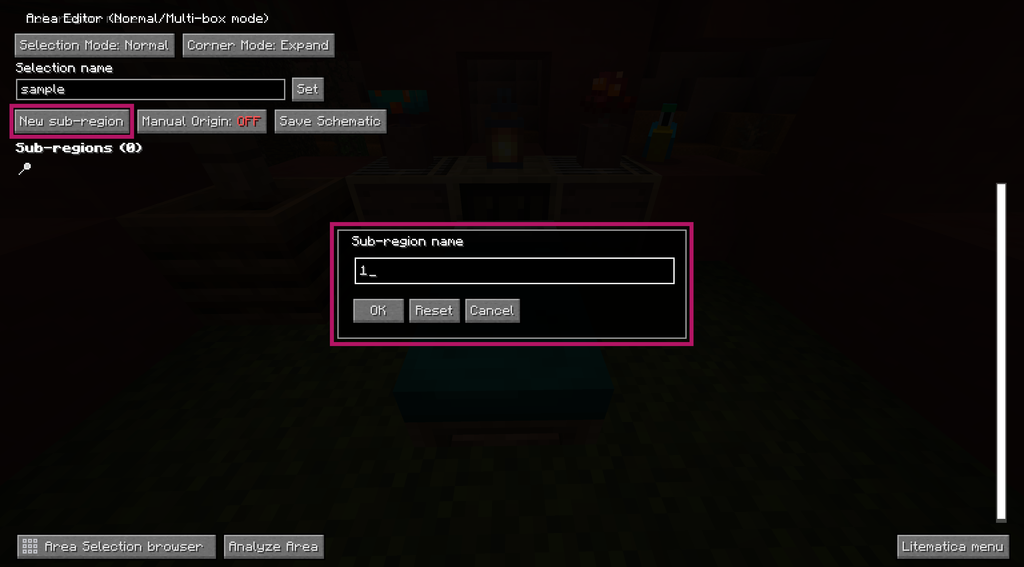
- リストに追加された新しいパーツの名前をクリックして、青くハイライトされた選択状態にする。
⚠️ 新しいパーツを選択状態にしないと、前のパーツが上書きされてしまいます
ここが一番の落とし穴です。新しく追加したパーツの名前をクリックして選択状態(青いハイライト)にしないまま範囲を指定してしまうと、直前に作ったパーツの範囲がそのまま上書きされてしまいます。「1つ目のエリアの枠が消えた」というトラブルの多くは、この選択し忘れが原因です。新しいパーツを追加するたびに、必ずクリックして選択してから範囲指定に進みましょう。
Escキーを押してメニューを閉じ、ゲーム画面に戻る。
これで1つの選択データの中に、名前の違う新しい選択枠(ボックス)を何個でも作れる状態になりました。
③追加したパーツの大きさを指定する
サブリージョンを作成しただけでは、まだ範囲(大きさ)が決まっていません。続けて、それぞれのパーツの範囲を指定していきます。
- ゲーム画面に戻ったら、木の棒(ツール)を持った状態で対角の2点を左クリック・右クリックし、そのパーツの範囲を指定する(選択中の角は白、もう一方の角はシアン系の色で表示されます)。
- 再度
Area Editorを開くと、サブリージョンごとに個別の大きさが保存されているのを確認できます。
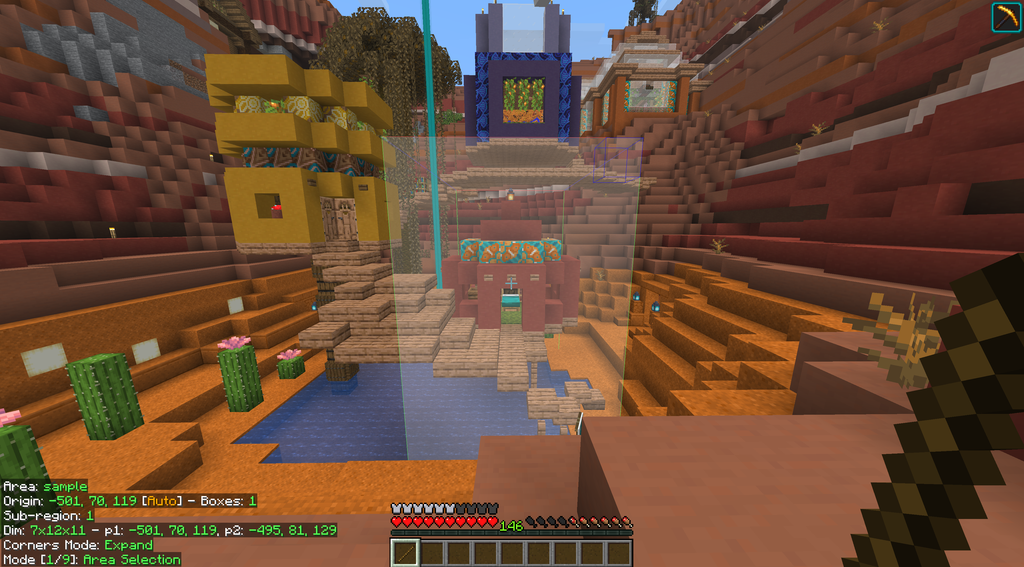
すでに1つ目のパーツを作り終えていて、2つ目・3つ目とパーツを追加していきたい場合は、②の手順(Sub-regionsに名前を入力してAdd/New sub-region→追加した名前をクリックして選択状態にする)と③の範囲指定を、パーツの数だけ繰り返すだけです。新しいデータファイルを①から作り直す必要はありません。
💡 パーツごとに範囲が重なってもOK
サブリージョン同士の範囲は、重なっていても問題ありません。例えば「1階」のサブリージョンと「配線」のサブリージョンが同じ空間で重なっていても、それぞれ個別に表示・非表示を切り替えられます。
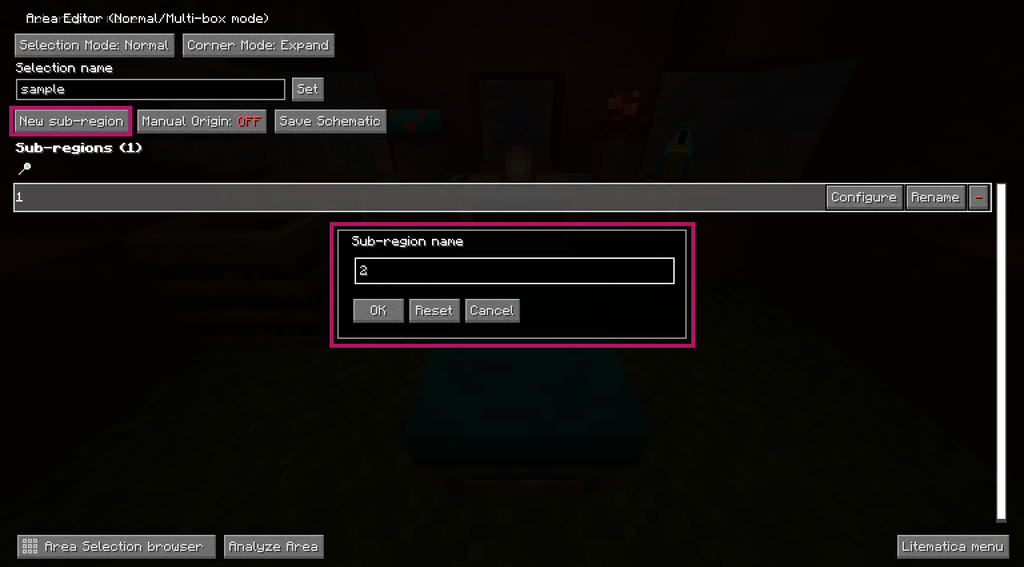
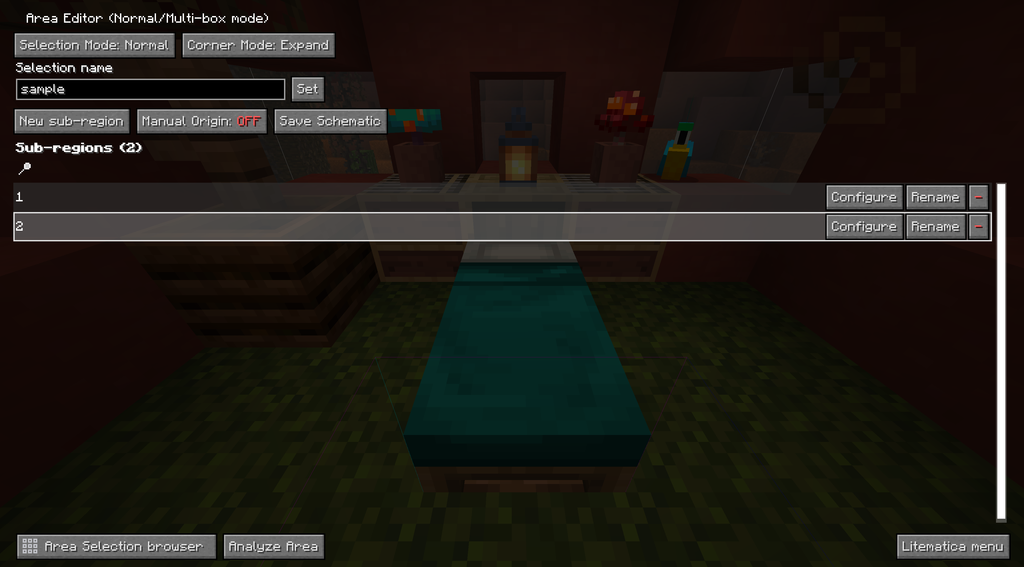
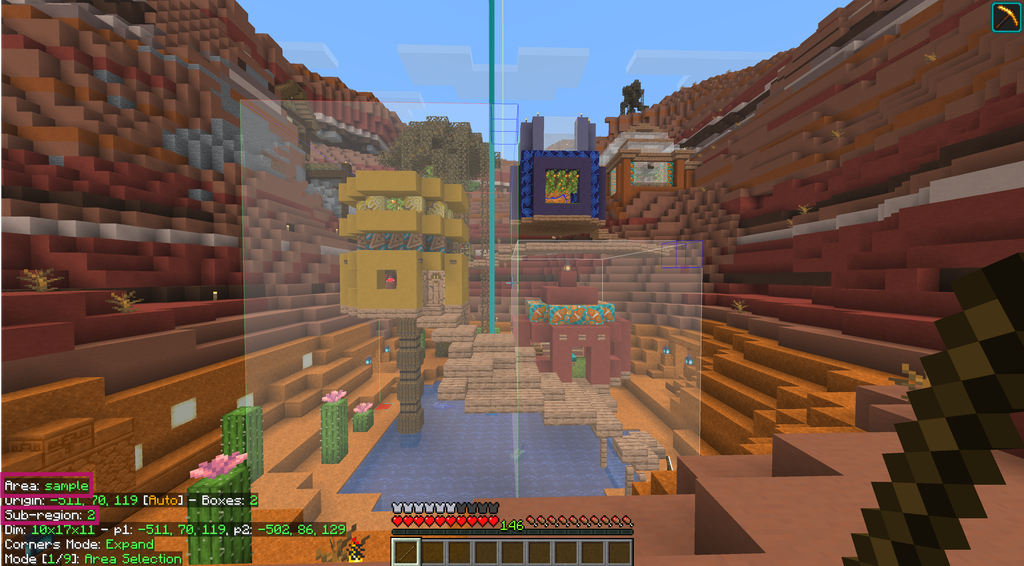
『sample』という入れ物の中に、『Sub-region:2』として1とは別な範囲を作れたよ!続けてサブリージョンを作りたい場合は、同じ手順で増やしていこう!
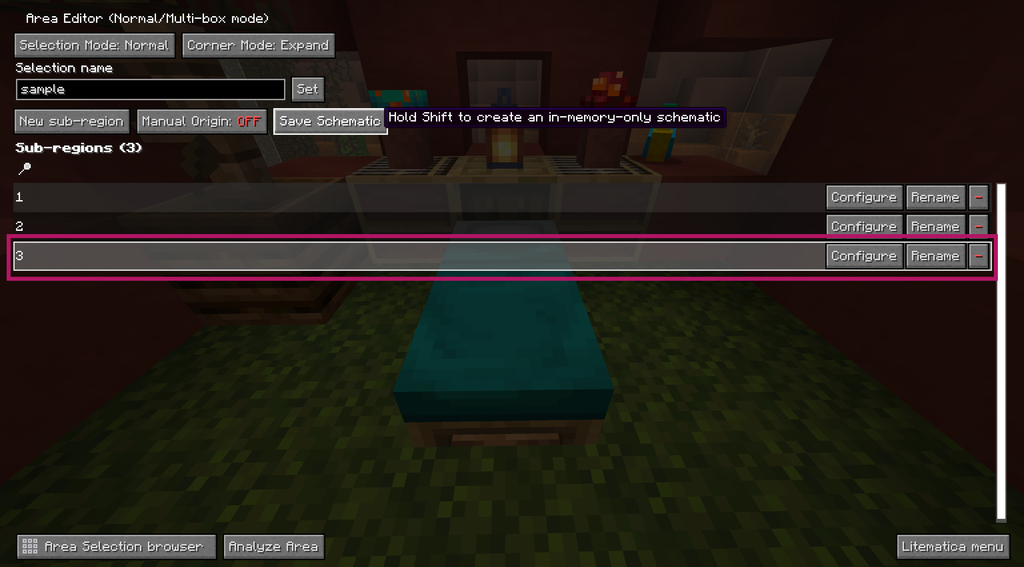
サブリージョンをわけて設計図を保存する場合は、Save Schematicから保存できるんだね!
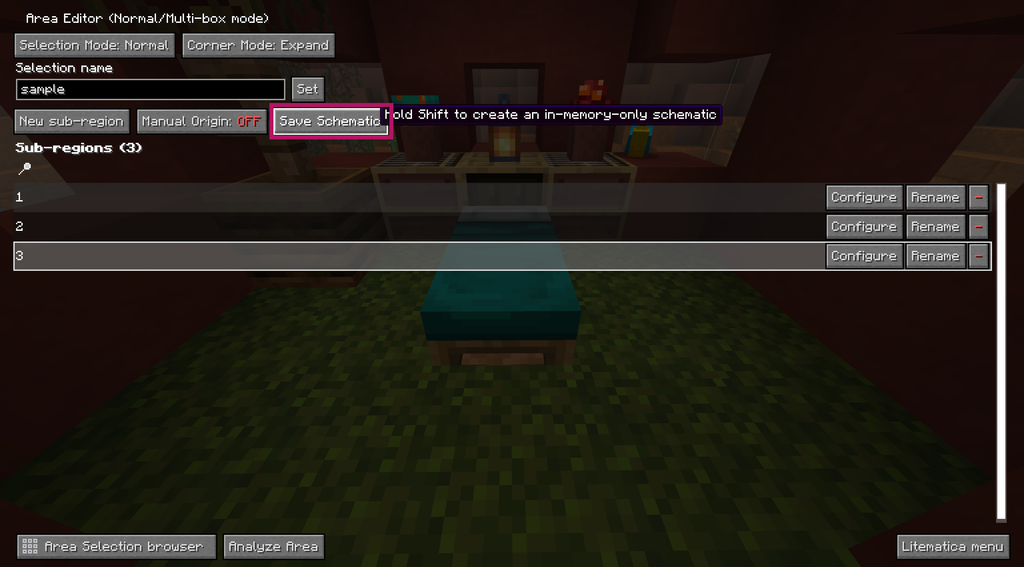
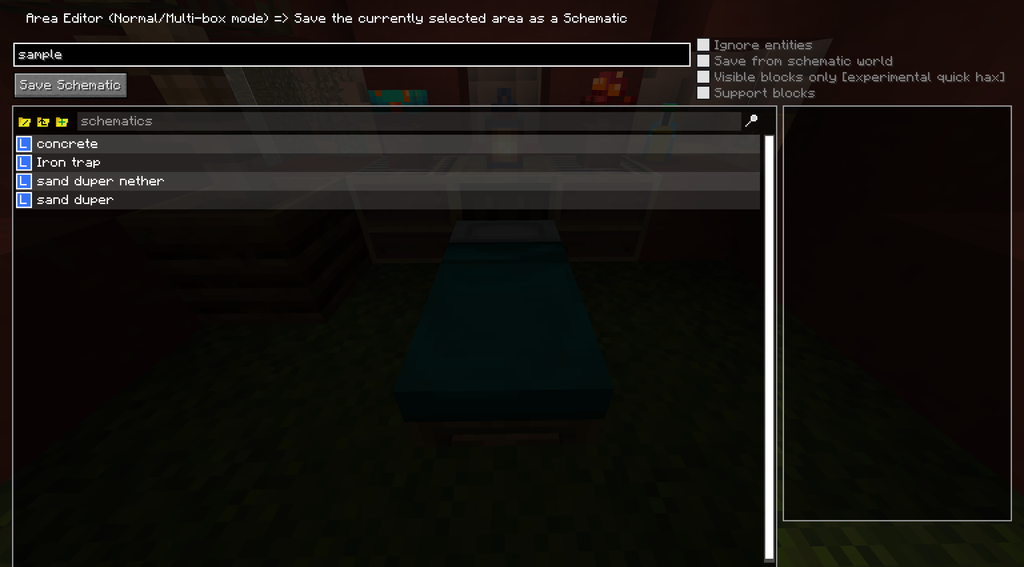
④建築するときに「特定のパーツだけ」を表示する
ここまでできたら、実際に建築するときの表示切り替えです。サバイバルで建築するとき、回路の部分だけ、あるいは建物の一部だけを表示させたいときは、一瞬で切り替えられます。
- ゲーム内で「Mキー」>
Placed Schematicsを開く。 - 動かしている設計図の横にある
Configureをクリック。 - 画面内にある
Sub-regionsボタンをクリックする。 - 登録されているパーツの一覧が出るので、非表示にしたいパーツの横にある
Enabled(有効)のチェックを外す。
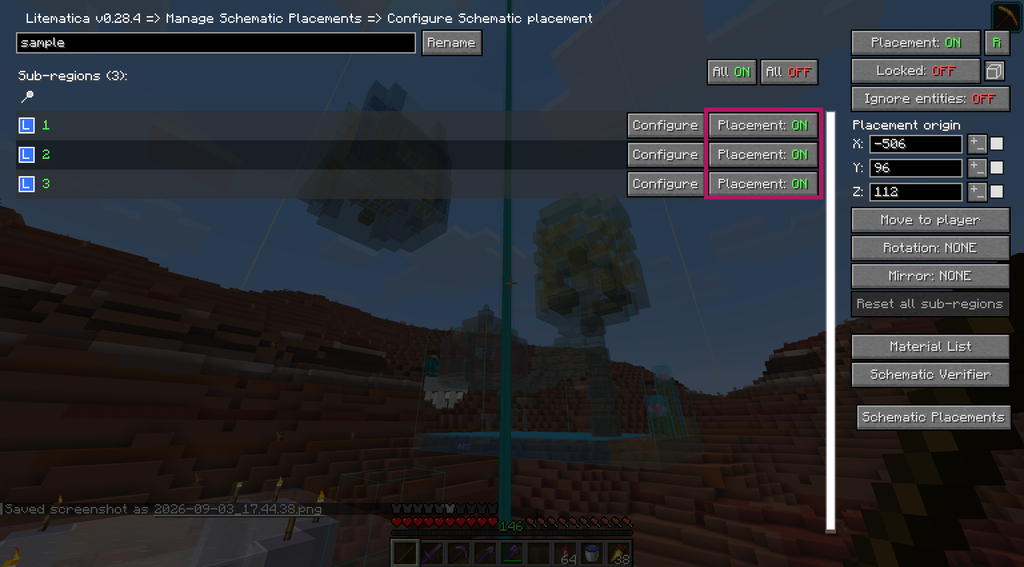
チェックを外したパーツのホログラムだけが画面から消えるから、ごちゃごちゃした大きな建築でも、目の前の作業に100%集中できるようになるよ!
活用アイデア
サブリージョンは、慣れてくると建築の進め方そのものを大きく変えてくれる機能です。いくつか活用例を紹介します。
- 階ごとに分けて、1階から順番に集中して建てる:「1階」「2階」「屋根」のようにサブリージョンを分けておけば、今の作業に関係ない階を非表示にして、置き間違いを減らせます
- 配線・レッドストーン回路だけを別枠にする:見た目のブロックと回路部分を別のサブリージョンにしておくと、配線の確認・調整のときだけ回路部分を表示できます
- 拠点全体を1つのファイルにまとめて管理する:家・畑・トラップタワーなど別々の建物も、1つの
.litematicデータの中にサブリージョンとしてまとめておけば、ファイル管理がすっきりします
📝 複数のプロジェクトを行き来する人にも便利
Normal(Multi-Region)モードで作った選択データは、それぞれ個別のファイルとして保存される仕組みになっています。そのため、複雑な選択範囲を作り込んだ後、別の建築プロジェクトに切り替えても、後から同じ選択データを呼び出してまた使う、ということができます。何度も同じ範囲選択をやり直す手間が省けます。
まとめ
- サブリージョンは、1つの設計図データの中に複数のパーツを分けて登録できる機能
- まずは
Area Selection browserで「新しい選択データ」自体を作成する必要がある(いきなりArea Editorだけでは作れない) - 作成には
Area Selection Mode: Normal(Multi-Region)への切り替えも必須(Simpleは1枠しか持てない仕様のため不可) - パーツの追加自体は
Area Editorから行い、名前をクリックして選択状態(青いハイライト)にしてから範囲指定する(これを忘れると前のパーツが上書きされる) - 範囲指定は通常のエリア選択と同じく、木の棒で対角2点を指定する
- 表示・非表示は
Placed Schematics>Configure>Sub-regions>Enabledのチェックで切り替え
慣れるまで少し手順が多く感じるかもしれませんが、一度覚えてしまえば、大規模建築の進め方がぐっと快適になります。ぜひ自分の拠点データにも取り入れてみてください!
最後までお読みいただきありがとうございました。
運営者:おねっと
YouTubeチャンネル:「おねっとぷれい」でもマイクラ動画を発信中!ぜひチャンネル登録よろしく
あわせて読みたい記事
コメント