マイクラの新しいバージョンが出ると、新しいブロックやモブを早く試したくなりますよね。でもMODで遊んでいる人は「MODの環境はどうしたらいいの?」と迷うはずです。
今回は、MOD環境を新しいバージョンへ引っ越すタイミングと手順をまとめます。
💡 この記事は、当ブログの手順でFabricを導入した人を前提にしています。まだの方は先にこちらをチェックしてみてください。
👉 【関連記事】Fabric(ファブリック)の導入方法を初心者向けに解説!最新版で動かない時の対処法も(2026.08.01)
⚠️ 本記事はJava版+Fabricを基準に解説しています
内容は2026年10月6日時点の確認です。最新版は、2026年9月15日に出たJava版26.3(Wilderness Bound)です。

26.3が出たのに、ボクのMODのマイクラは26.2のままだよ?

それで正解なんだ!MODの環境は、自分で引っ越すまで前のバージョンのまま。だから慌てなくて大丈夫だよ。
MOD環境は、勝手には新しくならない
まず知っておきたいのは、バニラとMOD環境ではアップデートのされ方が違うということです。
| バニラ(MODなし) | MOD環境(Fabric) | |
|---|---|---|
| アップデート | ランチャーが自動で最新版にする | 自動では変わらない |
| 新しいバージョンで遊ぶには | 何もしなくてOK | 自分で新しい環境を作る |
ランチャーの「最新リリース」は、新しいバージョンが出ると自動で切り替わります。一方、Fabricのインストールで作った起動構成は、入れたときのバージョンで固定されています。26.2で作った環境は、26.3が出ても26.2のままです。
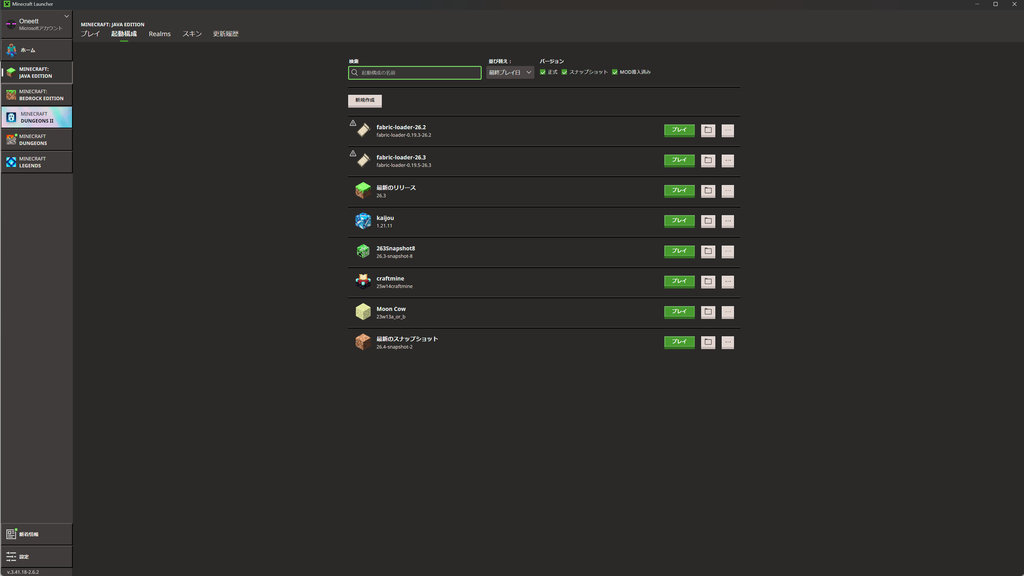
つまり、新しいバージョンが出ても、今のMOD環境が壊れることはありません。いつ引っ越すかは、自分で決められます。
引っ越す前に:MODが新しいバージョンに対応しているか確認しよう
MODは、特定のバージョンのマイクラに合わせて作られています。新しいバージョンで使うには、作者さんがMODを対応させてくれるのを待つ必要があります。対応までの早さはMODによってバラバラで、数日のものもあれば、何か月もかかるものもあります。
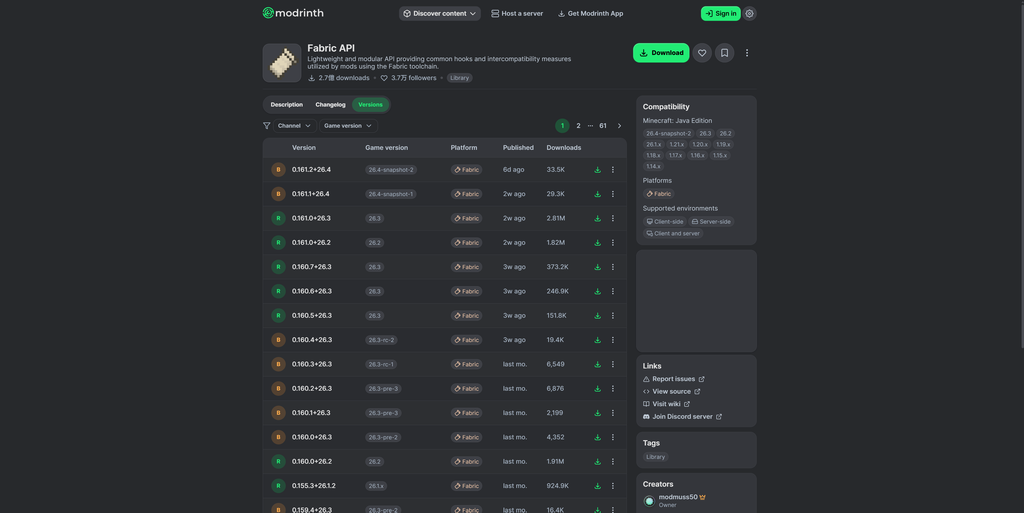
引っ越しを考えたら、まず使っているMODが全部対応しているかを確認しましょう。ここでは、多くのMODが配布されている「Modrinth(モドリンス)」での調べ方を紹介します。
- ModrinthでMODの名前を検索して、配布ページを開く
- 「Versions」(バージョン一覧)タブを開く
- 「Game versions」(ゲームバージョン)の絞り込みで、新しいバージョン(例:26.3)を選ぶ
- ファイルが出てくれば対応済み、何も出てこなければまだ未対応
💡 前提MODの対応もチェックしよう
MODが動くには、前提MOD(そのMODを動かすために必要な、別のMODのこと)も対応している必要があります。たとえばLitematicaなら、maLiLibとFabric APIも確認しましょう。1つでも未対応だと起動しません。
実際の例:Replay Mod
当ブログで紹介しているReplay Modは、2026年10月5日にModrinthで確認した時点では
26.2までの対応でした。その後、2026-10-18に26.3対応版が公開されています
(確認日:2026-10-23)。
このように、人気のMODでも、新しいバージョンへの対応に時間がかかることはよくあります。
👉 【関連記事】【Minecraft】Replay Modの使い方!録画・カメラワーク・動画の書き出しを徹底解説(2026.08.13)
まだ対応していないMODがあったら?3つの選び方
使っているMODの中に、まだ新しいバージョンに対応していないものがあった場合は、次の3つから選びましょう。
| 選び方 | こんな人におすすめ |
|---|---|
| ①対応を待つ | そのMODがないと遊べない人(例:Litematicaで建築中) |
| ②そのMODなしで引っ越す | 新しいブロックやモブを早く使いたい人 |
| ③2つの環境を使い分ける | どちらもあきらめたくない人 |
おすすめは③の使い分けです。当ブログの手順なら、バージョンごとに専用フォルダが分かれているので、古い環境を残したまま新しい環境を作れます。
- 26.2の環境 → 今までのMODとワールドで遊ぶ
- 26.3の環境 → 対応済みのMODだけ入れて、新しい要素を楽しむ
あとからMODが対応したら、そのMODを26.3の環境に追加すればOKです。
新しいバージョンへ引っ越す手順
ポイントは、今の環境は残したまま、新しいバージョン用の部屋をもう1つ作ることです。細かい操作は、Fabricの導入記事と同じ流れなので、ここでは全体の順番を紹介します。
- ランチャーで、新しいバージョンのバニラ(MODなし)を一度起動して、タイトル画面まで進めて終了する
- Fabricのインストーラーで、新しいバージョン(例:26.3)を選んでインストールする
.minecraftの中に、新しい専用フォルダ(例:Fabric-26.3)を作る- 起動構成のゲームディレクトリに、3.で作ったフォルダを設定する
- 一度起動して、
modsフォルダを作らせる - Modrinthから、新しいバージョン用のMODをダウンロードし直して
modsフォルダに入れる - 起動して、MODが読み込まれるか確認する
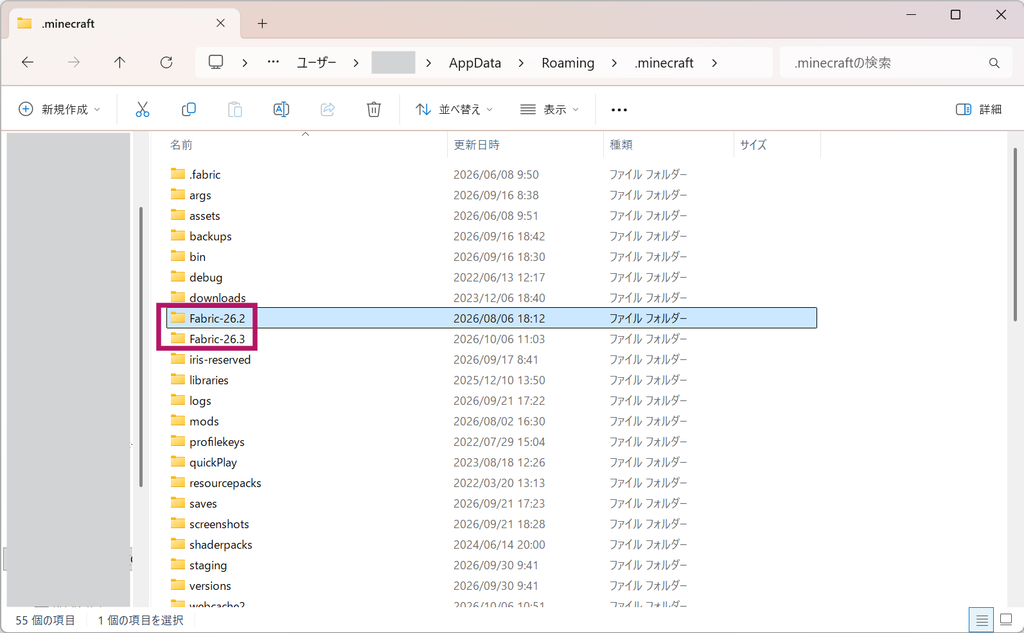
ワールドを持っていくときは「コピー」で
今までのワールドを新しい環境で遊びたい場合は、古いフォルダから新しいフォルダへコピーします。
- キーボードの「Windowsキー」を押しながら「Rキー」を押す
- 入力欄に
%appdata%\.minecraftと入力して「OK」を押す - 古いフォルダ(例:
Fabric-26.2)の中のsavesフォルダを開く - 持っていきたいワールドのフォルダをコピーする
- 新しいフォルダ(例:
Fabric-26.3)のsavesフォルダに貼り付ける
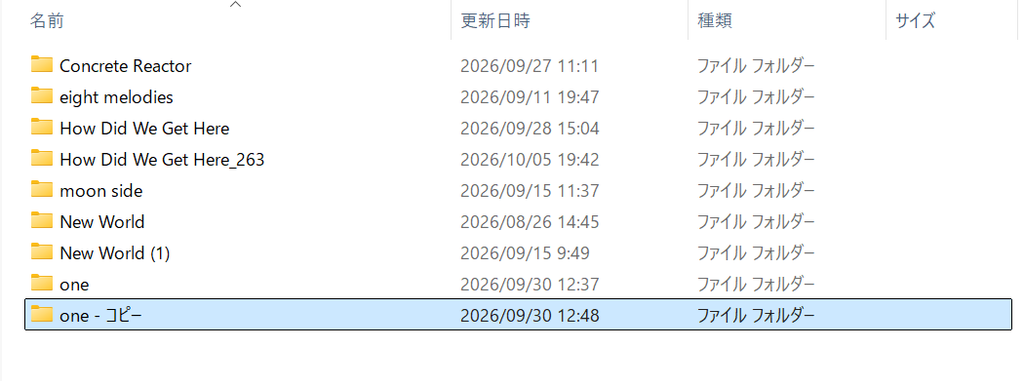
例えば、『自分のワールドの名前のフォルダ』ごと新しい環境のsavesフォルダにコピペでいいんだよ!
「移動」ではなく「コピー」にしておけば、古い環境にもワールドが残ります。新しい環境で何か問題が起きても、すぐに元の環境で続きを遊べます。
⚠️ 新しいバージョンで開いたワールドは、古いバージョンに戻さないで
古いバージョンのワールドを新しいバージョンで開くのは問題ありません。ただし、その逆は危険です。新しいバージョンで開いたワールドを古いバージョンで開くと、ブロックやアイテムが消えたり、ワールドが壊れたりすることがあります。コピーで持っていけば、古い環境には元のワールドが残っているので安心です。
引っ越しでMODが動かないときは
引っ越したあとに起動しない場合は、MODの入れ方に原因があることがほとんどです。Fabricは、合わないMODがあると次のような画面を出して止まります。
💡 「Incompatible mods found!」と出たら
「Some of your mods are incompatible with the game or each other!」は、「入っているMODの中に、このバージョンのゲームと合わないものがあるよ」という意味です。画面には、どのMODが原因なのかも表示されます。
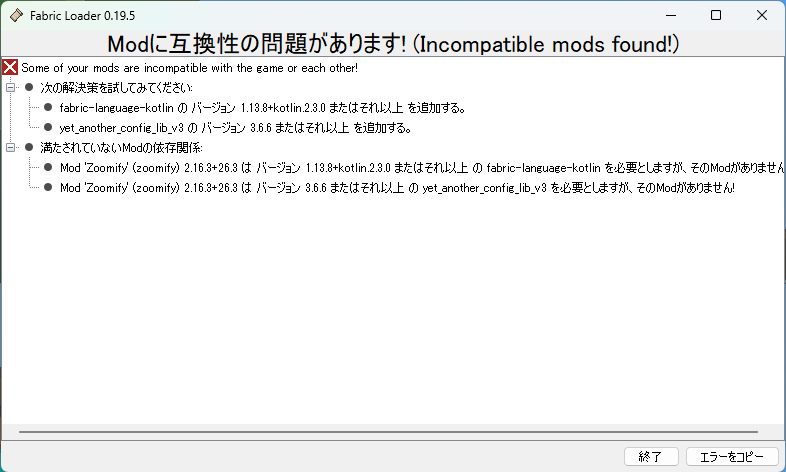
よくある原因はこの3つです。
- 古いMODのファイルをそのままコピーした:26.2用のMODは26.3では動きません。必ず新しいバージョン用をダウンロードし直しましょう
- 前提MODを入れ忘れた:Fabric APIやmaLiLibなど、前提MODも新しいバージョン用を入れる必要があります
- まだ対応していないMODが混ざっている:1つでも未対応のMODがあると起動しません。エラー画面に出たMODを、一度
modsフォルダから外してみましょう
⚠️ MOD管理アプリを使っている人へ
Modrinth AppなどのMOD管理アプリには、MODをまとめて最新版にするボタンがあります。このボタンは、その環境のマイクラのバージョンに合う最新版にMODを更新するものです。新しいバージョンへの引っ越しはしてくれません。
引っ越すときは、今の環境のバージョンを書き換えるのではなく、新しいバージョンの環境を別に作りましょう。古い環境がそのまま残るので、何かあってもすぐに戻れます。
まとめ
- バニラはランチャーが自動で最新版にしてくれるが、MOD環境は自動では変わらない。新しいバージョンが出ても、今の環境が壊れることはない
- 引っ越す前に、使っているMODと前提MODが新しいバージョンに対応しているかをModrinthで確認する
- まだ対応していないMODがあるなら、古い環境と新しい環境を使い分けるのがおすすめ
- 引っ越すときは、新しいバージョン用の専用フォルダを作り、MODは新しいバージョン用をダウンロードし直す
- ワールドはコピーで持っていく。新しいバージョンで開いたワールドは、古いバージョンに戻さない
バージョンごとに部屋を分けておけば、新しいバージョンが出るたびに慌てなくて済みます。MODがそろうのを待ちながら、自分のペースで引っ越しをしよう!
最後までお読みいただきありがとうございました。
運営者:おねっと
YouTubeチャンネル:「おねっとぷれい」でもマイクラ動画を発信中!ぜひチャンネル登録よろしく
あわせて読みたい記事
コメント