マインクラフトでMODを導入して遊びたいと思ったとき、最初に必要になるのが「MODローダー」です。
今回は、現在のマイクラMOD界の主流であり、動作が非常に軽いことで知られる「Fabric(ファブリック)」の導入手順を、最新バージョンに合わせて分かりやすく図解します!

MOD初心者のボクでもできるかな。。

だいじょうぶ!
僕もはじめは不安だったけど、一つ一つすすめばできるよ!
一緒にやっていこう!
Fabric(ファブリック)とは?
まずは、Fabricがどんなものなのかを簡単に解説します。
最新のマイクラでもサクサク動く超軽量MODローダー
Fabric(ファブリック)は、マインクラフトにMODを読み込ませるためのシステム(前提ソフト)です。
昔からある「Forge(フォージ)」というシステムに比べて、「起動がとにかく早い」「動作が非常に軽い」という特徴を持っています。パソコンのスペックが低めの方でも、快適にMODを楽しむことができます。
Fabricを導入するメリット・デメリット
- メリット:ゲームの起動が数秒で終わるほど軽い。最新バージョンへの対応がとにかく早い。
- デメリット:昔作られた古いMOD(過去の大型魔術MODや工業MODなど)は、Fabricに対応していない場合がある。
現在は「ライトマティカ(Litematica)」や「ソディウム(Sodium)」などの超人気便利MODがすべてFabricに対応しているため、とりあえずこれを選んでおけば間違いありません!
Fabricの導入に必要な事前準備
いきなりインストールを始める前に、トラブルを防ぐための大事な準備を2つだけ行います。
1. 最新バージョンのバニラ(MODなし)での起動確認
一度も起動したことがないバージョンには、MODを導入することができません。
マイクラランチャーを開き、一度だけでいいので最新バージョンの通常のマイクラ(バニラ)を起動し、メインメニュー画面まで進んでからゲームを終了させておいてください。
2. Javaのインストール状態をチェック(最新の動作環境)
最新のマイクラのMOD環境では、パソコンに入っている「Java」のバージョンが古いと、起動時にクラッシュする原因になります。最新版はJava 25以降が必要なので、もしMODがうまく動かない場合は、お使いのPCのJavaを最新版(JDK 25など)にアップデートしておきましょう。
【公式】Fabricインストーラーのダウンロード手順
準備ができたら、さっそくFabricをダウンロードしましょう。偽物のウイルスサイトに騙されないよう、必ず公式サイトから入手してください。
上記のリンクを開くと、以下のような画面が表示されます。
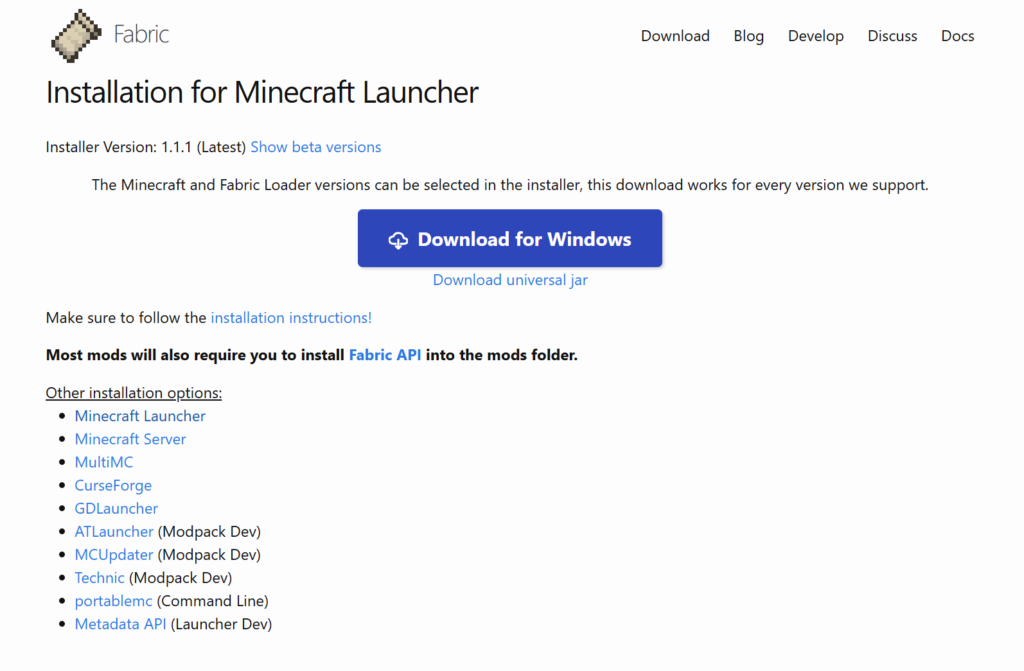
Windowsを使っている方は青い「Download for Windows」ボタンを、MacやLinuxを使っている方はその下にある「Download universal jar」ボタンをクリックして、ファイルをパソコンに保存してください。
【図解】Fabricをマイクラにインストールする手順
ダウンロードしたインストーラーを使って、パソコンにFabricを組み込んでいきます。
ステップ1:ダウンロードしたインストーラーを起動する
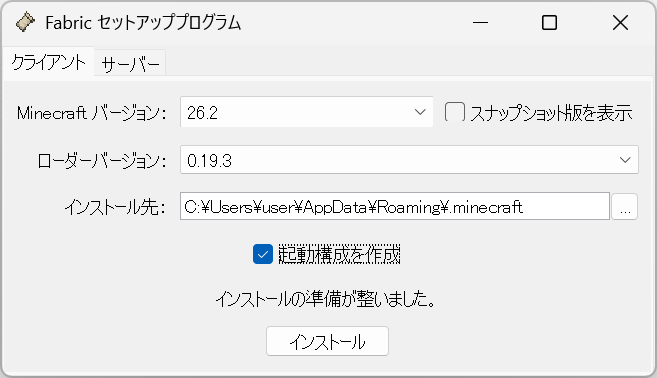
先ほど保存したファイル(fabric-installer.exeなど)をダブルクリックして起動します。すると、以下のような小さなウィンドウが開きます。
ステップ2:最新バージョンを選択してインストール
設定画面が開いたら、以下の2点を確認してください。
- 「Minecraft Version」の項目が「最新版」になっているか
- 一番下の「起動構成を作成」にチェックが入っているか
確認できたら、一番下にある「インストール」ボタンをクリックします。「Many mods require…」という完了メッセージが出たら、ウィンドウを閉じて大丈夫です。
これで、マイクラランチャーに「fabric-loader-バージョンの数字(ここでは26.2)」という起動構成が自動的に追加されます。まだ「プレイ」は押さずに、次の章に進んでください。
⚠️ 導入前に必ずやって!安全な「専用フォルダ」の作り方
マイクラの標準設定(バニラ環境)のまま mods フォルダに直接MODを入れてしまうのは非常に危険です。他のバージョンで遊べなくなったり、最悪の場合は大切なワールドデータが壊れてしまう原因になります。
そのため、ここでは最新バージョン専用のセーブデータ・MOD管理フォルダを新しく作成し、バニラ環境から完全に独立した安全な環境を作っていきます!
STEP 1:ゲームディレクトリ(専用フォルダ)を新規作成する
- キーボードの「Windowsキー」を押しながら「Rキー」を押します。
- 画面の左下に小さな画面(ファイル名を指定して実行)が出るので、入力欄に
%appdata%\.minecraftと半角で入力して「OK」をクリックします。 - マイクラのデータフォルダが開くので、何も無い場所を右クリックし、「新規作成」→「フォルダ」を選択します。
- フォルダの名前を、管理しやすいように
Fabric-"バージョンの数字(ここでは26.2)"に書き換えます。
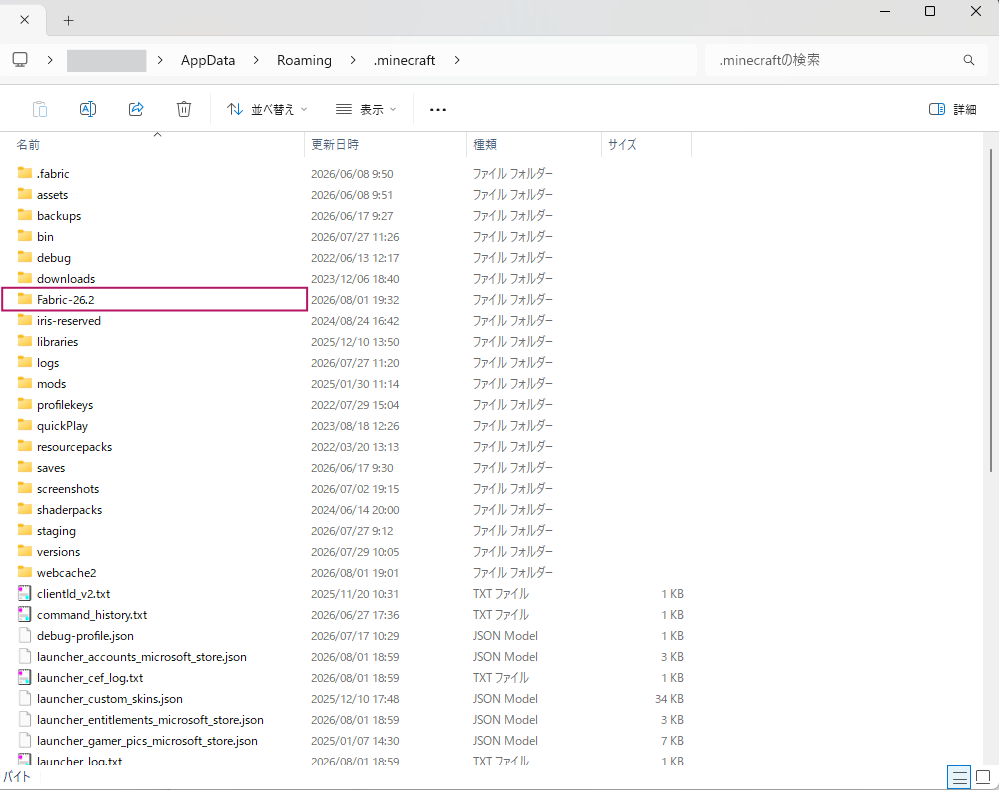
これで、あなただけの安全な専用フォルダ(ゲームディレクトリ)の準備は完了です!
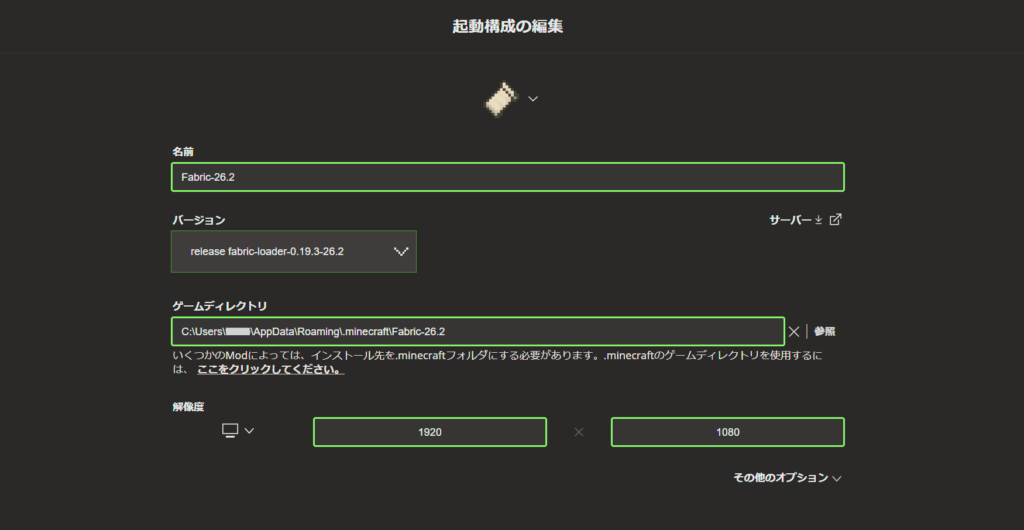
STEP 2:マイクラランチャーで「起動構成」にゲームディレクトリを設定する
次に、先ほどのインストールで自動作成された「fabric-loader-バージョンの数字(ここでは26.2)」の起動構成を編集し、今作ったフォルダを使うように設定します。
- Minecraftランチャーを起動します。
- 画面上部にある「起動構成」タブをクリックし、一覧から先ほど作られた「fabric-loader-バージョンの数字(ここでは26.2)」を選んで「編集」をクリックします。
(一覧に見当たらない場合は「新規作成」から作成し、バージョンでrelease fabric-loader-〇〇-バージョンの数字(ここでは26.2)を選んでください) - 名前を分かりやすいものに変更しておきます(例:
Fabric 26.2)。 - 「ゲームディレクトリ」の項目、右側の「参照」ボタンを押して、先ほどSTEP 1で作った
.minecraft>Fabric-バージョンの数字(ここでは26.2)フォルダを選択して「OK」を押します。 - 右下の「保存」(または「作成」)ボタンをクリックします。
STEP 3:一度ゲームを起動して「mods」フォルダを自動生成させる
ここが初心者を迷わせないための裏ワザです!
- 起動構成の一覧から、今設定した「Fabric 26.2」の「プレイ」ボタンを押してマイクラを起動します。
- 無事にタイトル画面が開いたら、一度ゲームを完全に終了させてください。
- 先ほど作った
Fabric-バージョンの数字(ここでは26.2)フォルダをもう一度見に行くと、なんと「mods」というフォルダが自動的に生成されています!
これで、手動でフォルダを作って名前を間違える(タイポする)心配が一切なくなります。
忘れずに導入!「Fabric API最新版」の入れ方
★ここが一番重要です!初心者が最も忘れがちなステップです。
Fabric APIとは?
Fabric本体を入れただけでは、ほとんどのMODは動きません。各MODを正常に動作させるために、「Fabric API」という前提MODを必ずセットで導入する必要があります。
最新のFabric APIをダウンロードする
信頼できる大手MOD配布サイトから、最新版をダウンロードします。
※どちらのサイトからダウンロードしても中身は同じです。「Versions」または「Files」タブを開き、ゲームバージョンが「最新版」になっている最新の.jarファイルを保存してください。
STEP 4:自動生成された「mods」フォルダに前提MODを入れる
仕上げに、ダウンロードしておいた「Fabric API(最新版)」を移動させます。
- 前の章でSTEP 3を実行すると自動生成された
Fabric-バージョンの数字(ここでは26.2)>modsフォルダを開きます。 - その中に、事前にダウンロードしておいた Fabric APIのファイル(
.jar) をそのままドラッグ&ドロップで入れます。
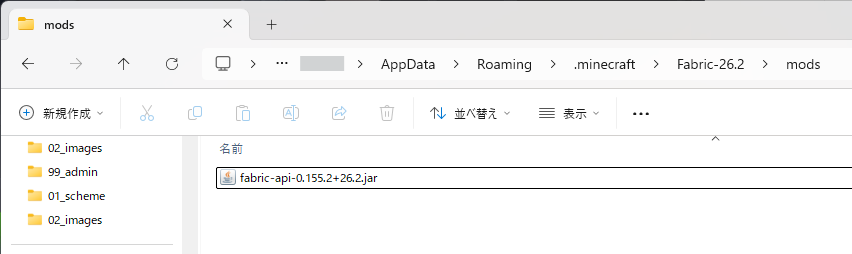
これでバニラ環境を一切汚さない、世界一安全で綺麗なFabric導入が完了しました!以降、追加のMODも必ずこの Fabric-26.2\mods フォルダに入れるようにしてください。
📝 「.jarファイル」って何?
MODそのものが入っている、プログラムファイルの形式(拡張子)です。難しい作業は不要で、「フォルダの中にコピーして入れるだけ」でMODが認識される仕組みになっています。
Fabricが起動しない・クラッシュするときの対処法
もし「プレイ」を押したあとにマイクラが強制終了(クラッシュ)してしまった場合は、以下の原因を1つずつチェックしてみてください。
- 原因1:Javaのバージョンが最新のマイクラに対応していない
- 【対策】パソコン内のJavaが古い可能性があります。オラクル公式サイトなどから最新のJava(JDK 25以降)をインストールし直してください。
- 原因2:「Fabric API」のバージョンが26.2になっていない
- 【対策】
Fabric-26.2\modsフォルダに入れた「Fabric API」が、別のバージョン(例:1.21用など)になっていないか今一度確認してください。
- 【対策】
- 原因3:導入したいMOD自体がまだ26.2にアップデートされていない
- 【対策】これから入れる予定のMODが、最新版に対応しているか配布ページを確認してください。未対応のMODが1つでも混ざっているとゲームが起動しません。
- 原因4:起動構成の「ゲームディレクトリ」設定が間違っている
- 【対策】起動構成の編集画面を開き、ゲームディレクトリが正しく
Fabric-26.2フォルダを指しているか確認してください。ここがズレていると、せっかく入れたmodsフォルダが読み込まれません。
- 【対策】起動構成の編集画面を開き、ゲームディレクトリが正しく
まとめ:最新環境でお気に入りのMODを楽しもう!
最後に、マイクラランチャーから「Fabric バージョンの数字(ここでは26.2)」を選んでゲームを起動してみましょう!
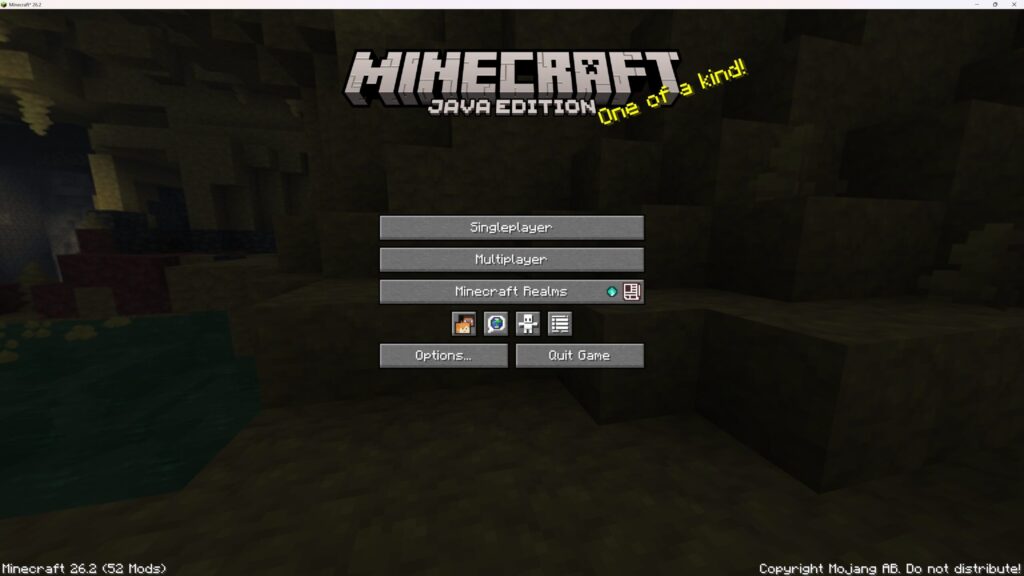
無事にマイクラが起動し、画面の左下に小さく「Minecraft バージョン名 (**Mods)」という文字が表示されていれば、導入は100%大成功です!
バニラ環境を汚さない専用フォルダを使うことで、あなたのマイクラは、いつでも安全にMODを受け入れられる最強の状態になりました。この土台の上に、お気に入りのMOD(ライトマティカなど)をどんどん追加して、快適なマイクラライフを楽しんでくださいね!
最後までお読みいただきありがとうございました。
運営者:おねっと
YouTubeチャンネル:「おねっとぷれい」でもマイクラ動画を発信中!ぜひチャンネル登録よろしく!
あわせて読みたい記事
コメント