マイクラで巨大な建築や、トラップタワーをサバイバルで作るとき、「クリエイティブで作った試作品をそのままコピーして見ながら作れたらなぁ…」と思ったことはありませんか?
それを可能にするのが、超人気の建築サポートMOD「Litematica(ライトマティカ)」です!
今回は、最新バージョンでの動作を前提に、Litematicaの魅力と失敗しない安全な導入手順を世界一わかりやすく解説します。

そんな夢みたいなことができるようになるの!?

そうだよ!
簡単にできるから教えてあげるね!
そもそも「Litematica」とは?できること3選
Litematicaを一言でいうと、「マイクラの画面内に立体的な設計図(ホログラム)を映し出せるMOD」です。これを入れるだけで、サバイバルでの建築効率が10倍以上アップします!
具体的には、以下のような神機能が使えます。
- クリエイティブの建築をサバイバルに投影できる
別ワールドで作ったお気に入りの家やトラップのデータを保存し、今遊んでいるサバイバルワールドの画面上に「半透明のホログラム」として配置できます。 - ブロックの数え間違い・置きミスがゼロになる
ホログラムの通りにブロックを置いていくだけなので、位置がズレる心配がありません。間違ったブロックを置くと色が変わって教えてくれる検証機能もついています。 - 必要な材料をリスト化してくれる
その建築を作るために「チェストが何個、丸石が何スタック必要か」を瞬時に計算して一覧表示してくれます。材料集めの段階で迷うことがなくなります!
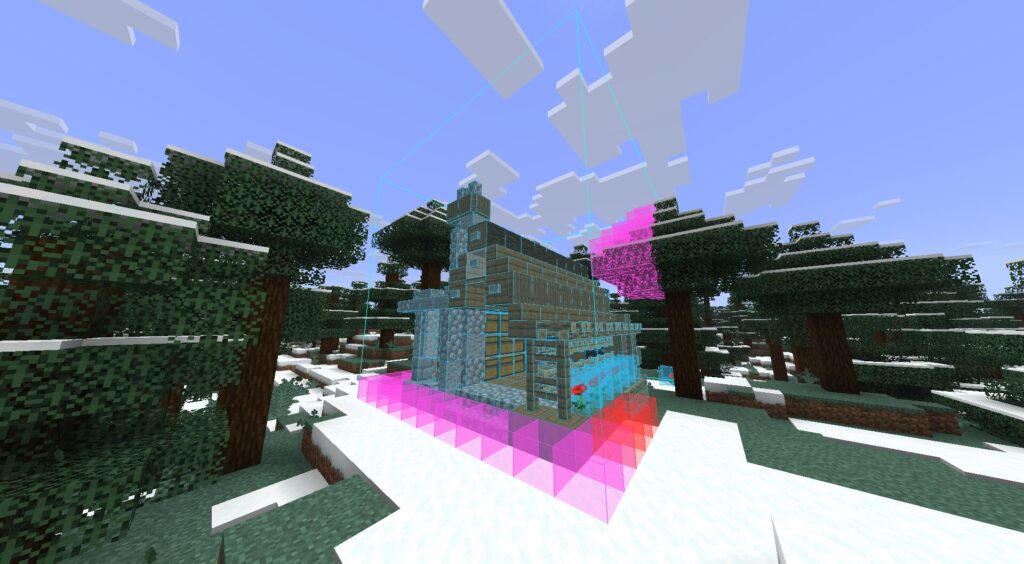
WorldEditのようにコマンドを打ち込む必要もなく、「ホログラムを見ながら実際に手でブロックを置く」という直感的な操作だけで完結するのも、Litematicaが初心者からも支持されている理由です。細かい操作方法や神Tipsは長くなるので次回の記事でじっくり紹介しますが、まずは「これを入れるだけで建築の精度と速度が別次元になる」とだけ覚えておいてください。
⚠️ マルチサーバーで使う前に確認しよう
Litematica自体は、あなたの画面にだけ設計図を表示する「クライアントサイドMOD」なので、基本的にはマルチサーバーでも動作します。ただし、Litematicaには「Easy Place(自動設置)」という便利機能もあり、これを使うとチートMOD判定でBAN(アクセス禁止)されるリスクがあります。マルチサーバーで使う際は、事前にサーバーの利用規約を確認し、Easy Place機能は使わないようにしましょう。
⚠️ 導入前の大前提!「Fabric」の準備をしよう
Litematicaを動かすには、前提となるMOD環境「Fabric(ファブリック)」がパソコンに導入されている必要があります。
「まだFabricを入れていない!」「どうやって導入するのか分からない」という方は、まず以下の記事を参考に準備を済ませておきましょう。バニラ環境を汚さない、安全な専用フォルダの作り方も詳しく解説しています。
👉 【関連記事】Fabricの導入方法はこちら

Fabricの準備(起動構成の作成など)ができたら、この記事に戻ってきて続きを進めてくださいね!
Litematicaを動かすには「2つの前提MOD」が必要
Fabricが準備できたら、いよいよLitematicaを入れていきます。
Litematicaは、単体では動きません。動作させるためには、以下の2つの前提MODを必ず一緒に導入する必要があります。
- Fabric API(Fabricを動かすための必須ファイル。前の記事の手順ですでに導入済みのはずです)
- maLiLib(マリリブ)(Litematica専用の前提ライブラリ)
STEP 1:必要なファイルをダウンロードする
信頼できるMOD配布サイト(ModrinthまたはCurseForge)から、あなたが遊んでいるマイクラのバージョンと同じバージョンのファイルをダウンロードします。
① Litematica本体
② maLiLib(前提MOD)
💡 ダウンロード時は、「Versions」または「Files」タブから、自分が遊んでいるゲームバージョンに対応した最新の
.jarファイルを選んでください。Litematica・maLiLibともに、マイクラ本体・Fabric APIと同じバージョンのものを選ぶのが失敗しないコツです。
STEP 2:専用フォルダの「mods」に入れる
ダウンロードしたファイルを、マイクラのMOD管理フォルダの中に移動させます。
- キーボードの「Windowsキー」を押しながら「Rキー」を押します。
- 入力欄に
%appdata%\.minecraftと入力して「OK」をクリックします。 - Fabric導入時に作成した「専用の環境フォルダ」を開き、その中にある
modsフォルダを開きます(Fabric APIのファイルがすでに入っているはずのフォルダです)。 - 先ほどダウンロードした「Litematica」と「maLiLib」の2つの
.jarファイルを、そのままドラッグ&ドロップで入れます。
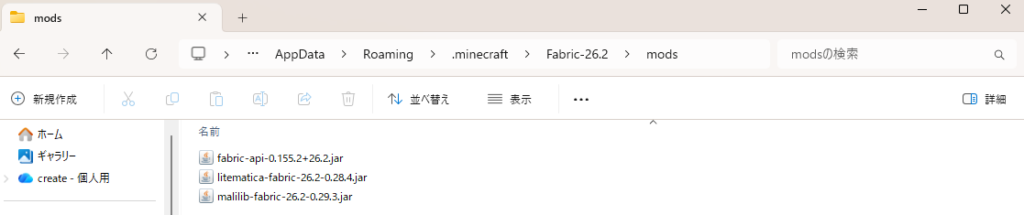
これで、modsフォルダの中に合計3つのファイル(Fabric API・Litematica・maLiLib)が並んでいれば大正解です!
STEP 3:ゲームを起動して導入チェック!
- Minecraftランチャーを起動し、作成したFabric用の起動構成でゲームをプレイします。
- ワールドに入り、キーボードの「Mキー」を押してみましょう。
- 画面にLitematicaの設定メニュー(Litematica Main Menu)が表示されれば、導入は無事に大成功です!
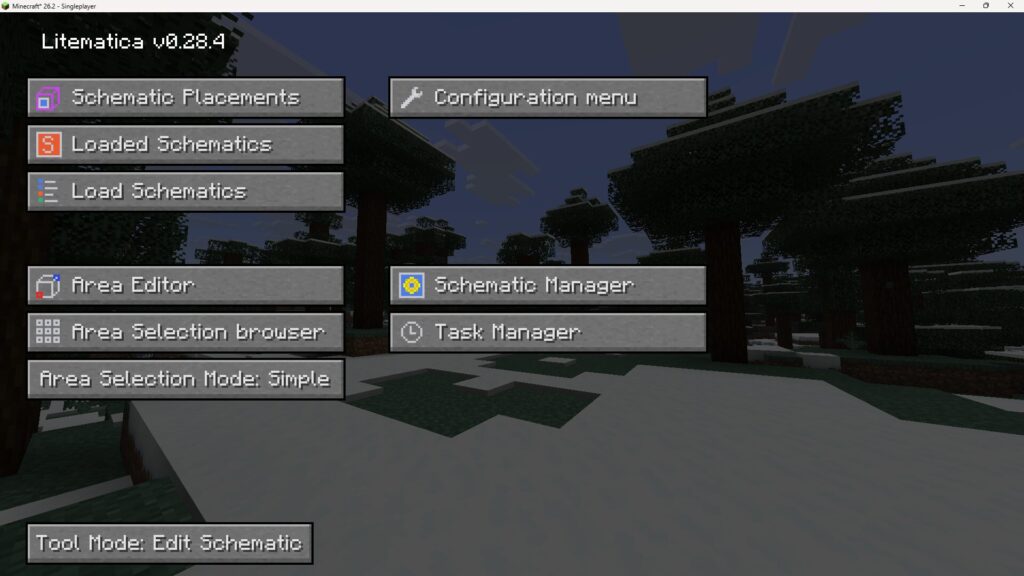
💡 もしメニューが開かない場合は?
ワールドに入ってもメニューが反応しない場合は、以下の3点を上から順にチェックしてみてください。導入トラブルのほとんどはこれで解決します。
modsフォルダの中に maLiLib が入っているかmodsフォルダの中に Fabric API が入っているか(前回の記事のSTEPで入れ忘れていないか)- Litematica・maLiLib・Fabric APIがすべて同じマイクラバージョンになっているか
まとめ:まずは導入完了、お疲れ様でした!
Litematicaの導入手順は、以下の2点さえ押さえれば決して難しくありません。
- 前提としてFabricの環境を整える
- Fabric API・Litematica・maLiLibの3つを
modsフォルダに入れる
Mキーを押してメニューが開けば、あとはお気に入りの設計図(.litematicファイル)を読み込むだけで、理想の建築をサバイバルでも再現できるようになります。
とはいえ、「実際に設計図を読み込む手順は?」「材料リストの便利な使い方は?」「サバイバルで効率よく建てるコツは?」など、ここから先が本当に知りたいところですよね。
次回の記事では、Litematicaの使い方【初級編】を、初心者の方にもわかりやすく徹底解説していきます。お楽しみに!
最後までお読みいただきありがとうございました。
運営者:おねっと
YouTubeチャンネル:「おねっとぷれい」でもマイクラ動画を発信中!ぜひチャンネル登録よろしく!
あわせて読みたい記事
コメント