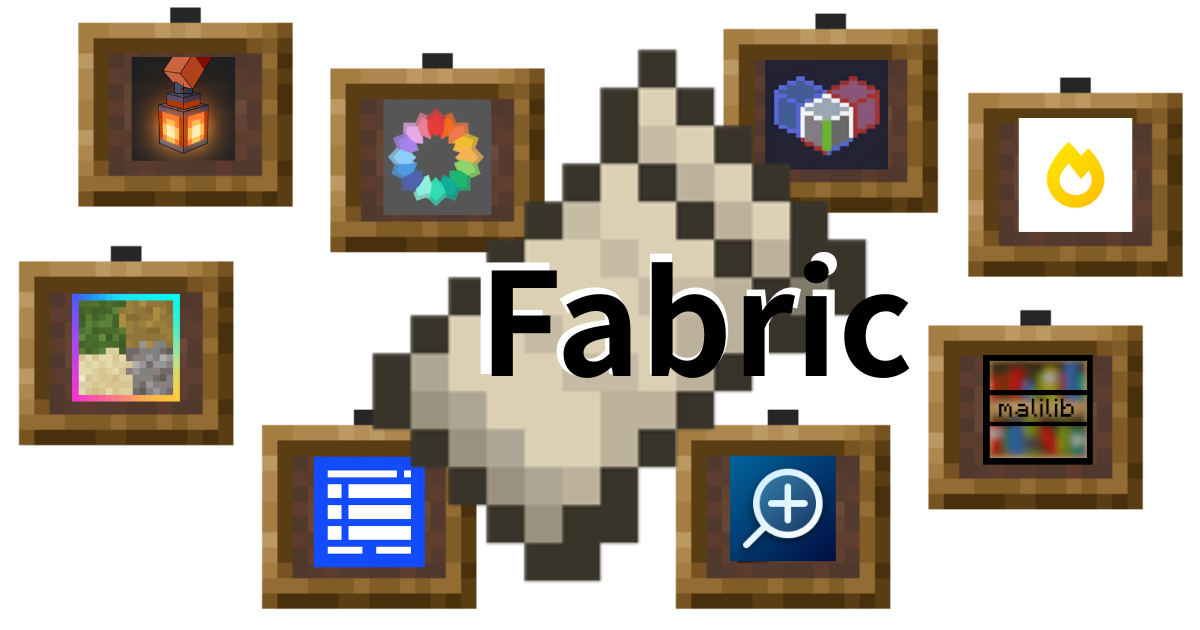
「結局、このブログで紹介してきたMODを全部揃えるとどうなるの?」
「他にもおすすめのMODがあれば知りたい!」
これまでLitematica・影MOD・Tweakeroo・Distant Horizonsなど、
いろいろなMODを個別の記事で紹介してきました。この記事は、それらを一覧にまとめた
総合カタログです。「今から環境を作る」という方は、ブックマークして
チェックリスト代わりに使ってください。
⚠️ 本記事の対象
Java版+Fabricを前提に解説しています。内容は2026年10月23日時点の確認です。
ここで紹介しているMODは、すべてJava版26.3に対応しています。
MODの対応状況は変わることがあるので、入れる前に配布ページで確認してください。
💡 導入方法は、基本的にすべて
modsフォルダに.jarファイルを入れるだけです。バージョンをFabric本体と揃えることだけ忘れないようにしましょう。個別に詳しい手順が必要なMODは、それぞれの項目にリンクを貼っているので、気になるものはそちらもチェックしてみてください。

導入もかんたんなmodばかりだね!

バニラの良さも保ちつつ、おしゃれな環境に早変わりなmodばかりだよ!
1. 建築サポート系
精密建築・サバイバルでの建築効率化に欠かせない定番MODです。
| MOD名 | できること | 詳しい記事 |
|---|---|---|
| Litematica | 設計図をホログラム表示して、精密建築をサポート | 導入方法 / 基本操作【初級編】 / Easy Place【中級編】 / 操作キー早見表 / 番外編Tips |
| maLiLib | Litematicaを動かすための前提MOD(単体では機能なし) | maLiLibとは? |
| Tweakeroo | ブロックの置き方や視点など、こまかい動作を自由に変えられる多機能MOD | 基本操作 / 応用編・フレキシブル設置 |
| Distant Horizons | 遠くの地形まで表示できる。描画距離を伸ばしても重くなりにくい | 導入方法と軽くする設定 |
2. 見た目・グラフィック系
マイクラの見た目をリアル・綺麗にしてくれるMOD群です。
| Iris Shaders | 影MOD本体。水面の反射や光と影をリアルに表現 | 導入方法 |
| Continuity | ガラスなどの継ぎ目を消すコネクテッドテクスチャ(旧OptiFineの人気機能) | OptiFine代替MODまとめ |
| Sodium Extra | OptiFineの細かい表示系オプションの多くをカバーする拡張MOD | OptiFine代替MODまとめ |
3. 快適な操作をサポートするMOD
プレイの快適さに直結する、地味だけど便利なMODです。
| MOD名 | できること | 詳しい記事 |
|---|---|---|
| Zoomify | キーを押している間だけ視点をズームできる | OptiFine代替MODまとめ |
| Freecam | カメラを自分のキャラクターから切り離して自由に動かせる。壁もすり抜けられるので、建築の見た目チェックやスクリーンショット撮影に便利 | 今回初紹介 |
| LambDynamicLights | 松明などの光るアイテムを持つと足元が明るくなる | OptiFine代替MODまとめ(設定を開くには次のMod Menuが必要) |
💡 Freecamの基本操作
デフォルトではF4キーでON/OFFを切り替えます。ON中はキャラクターを動かさずにカメラだけを自由に飛び回らせられるので、建築の全体像を確認したいときや、映える角度からのスクリーンショット撮影に重宝します。マルチサーバーによってはチート扱いされる場合があるので、使う前にサーバーのルールを確認しておきましょう。
4. 動作を軽くする軽量化MOD
MOD環境は入れれば入れるほど重くなりがちなので、セットで導入しておきたい軽量化勢です。
| MOD名 | できること | 詳しい記事 |
|---|---|---|
| Sodium | 描画(グラフィック表示)まわりを軽量化する定番MOD | 影MOD導入記事内で紹介 |
| Lithium | モブのAIやブロック更新など、ゲーム内部の処理を軽量化 | 今回初紹介 |
| FerriteCore | ブロックの状態やモデルなど、メモリの使用量を削減 | 今回初紹介 |
| Embeddium | NeoForge/Forge環境向けのSodium移植版 | OptiFine代替MODまとめ |
💡 軽量化の基本セットは「Sodium+Lithium+FerriteCore」
役割が被らない3つなので、まずはこの組み合わせを軸に揃えるのがおすすめです。「描画はSodium」「ゲームの内部処理(サーバー的な部分)はLithium」「メモリはFerriteCore」と覚えておくと分かりやすいです。
5. MOD管理を助けてくれるMOD
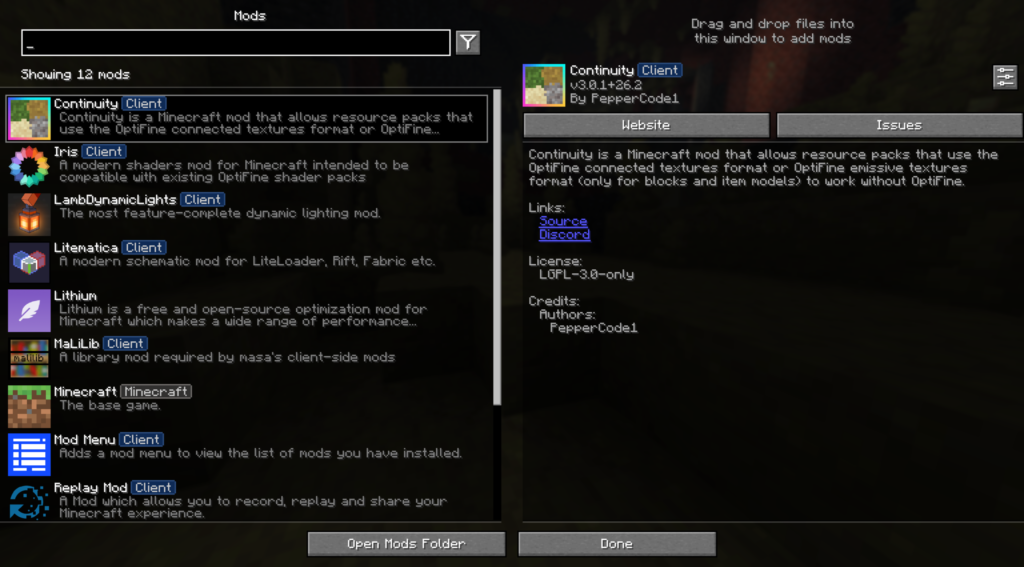
Mod Menu(モッドメニュー)
導入しているMODの一覧や、各MODの詳細設定画面をタイトル画面・ポーズメニューからまとめて開けるようにしてくれる、管理用のMODです。今回紹介したLambDynamicLightsのように、「設定画面を開くための専用キーがないMOD」を使うためにほぼ必須になる場面が多いので、早めに入れておくのがおすすめです。
- 導入方法は他のMODと同じく、
modsフォルダに.jarファイルを入れるだけです。
6. 配信・動画制作者向けのMOD
Replay Mod(リプレイモッド)
プレイ内容をまるごと録画し、あとからカメラワークを自由に設定して映画のような動画を作れる、建築系YouTuber・配信者に人気の撮影用MODです。
⚠️ 導入には追加のソフトが必要です
Replay Modはmodsフォルダに入れるだけでは完結せず、動画を書き出すために
無料のFFmpegという別の変換ソフトを別途用意して、.minecraftフォルダ内に
配置する必要があります。導入手順が他のMODより少し複雑なので、
詳しい手順は別記事にまとめています。👉 【関連記事】建築の記録に最適!Replay Modの導入とFFmpegの設定方法
👉 【関連記事】Replay Modの使い方!録画・カメラワーク・動画の書き出しを徹底解説
Flashback(フラッシュバック)
Replay Modと同じように、プレイを録画してあとからカメラワークを付けられるMODです。
FFmpegを別に用意しなくても、MOD単体で動画の書き出しまでできるのが大きなちがいです。
Replay Modが動かないバージョンでも使えることがあるので、
「導入でつまずいた」という人は、こちらを試してみてください。
👉 【関連記事】Replay Modの代わりにおすすめ!録画MOD「Flashback」の使い方とちがい
まとめ:まずは何から入れればいい?
MODの数が多くて迷ってしまう場合は、以下の優先順位で揃えていくのがおすすめです。
- Sodium+Lithium+FerriteCore(軽量化の基本セット、まずはここから)
- Mod Menu(他のMODの設定を管理しやすくする)
- 自分のプレイスタイルに合わせて、Litematica(精密建築)やIris Shaders(見た目重視)を追加
- 余裕が出てきたら、Continuity・Zoomify・LambDynamicLightsなどの細かい快適化MODを追加
- 動画・配信をしたい方は、Replay ModかFlashbackにも挑戦
どのMODもmodsフォルダに.jarファイルを入れるだけで導入できるものばかりなので、気になったものから少しずつ試してみてください!
最後までお読みいただきありがとうございました。
運営者:おねっと
YouTubeチャンネル:「おねっとぷれい」でもマイクラ動画を発信中!ぜひチャンネル登録よろしく!
あわせて読みたい記事
コメント