「自分の建築、もっとカッコいいカメラワークで動画にしたい」
「YouTubeでよく見る、ドローンみたいに建築を映す動画ってどうやって撮ってるの?」
前回のMOD総まとめ記事でも軽く触れた「Replay Mod(リプレイモッド)」は、まさにその答えです。プレイをまるごと録画しておいて、あとから自由にカメラワークを設定できる、建築系YouTuber・配信者の定番MODです。今回は、導入から最初の動画書き出しまでを一通り解説します。
⚠️ 対応バージョンについて
Replay Modは、2026-10-18に26.3対応版が公開されました(確認日:2026-10-23)。
この記事の手順で、26.3でも使えます。
💡 この記事は、Fabric導入記事を終えている方向けの内容です。まだの方は先にそちらを済ませておきましょう。

じぶんでつくった建築のかっこいい紹介動画をつくってみたいな!

そんなときはReplay modをつかうといいよ!
Replay Modってどんなことができるの?
Replay Modは、プレイ中の映像をまるごと記録しておき、あとからカメラの位置・角度・速度を自由に設定し直して、まるで映画のような動画を作れるMODです。
普通に画面を録画するのとは違い、「録画した後から視点をやり直せる」のが最大の強みです。建築を上から見下ろすカメラワークや、ゆっくりパンしながら全体を映す演出なども、プレイが終わった後にじっくり作り込めます。
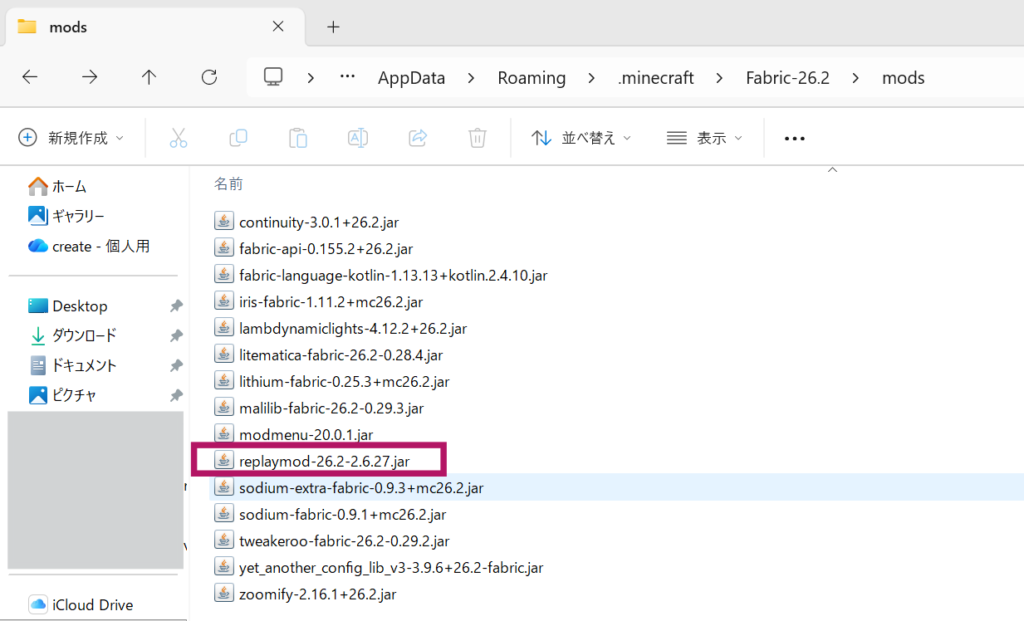
STEP 1:Fabric APIとReplay Modを導入する
- Fabric APIがまだの場合は、先に
modsフォルダへ導入しておく。 - ModrinthまたはCurseForgeから、自分のバージョンに対応したReplay Modをダウンロードする。
- ダウンロードした
.jarファイルをmodsフォルダに入れる。
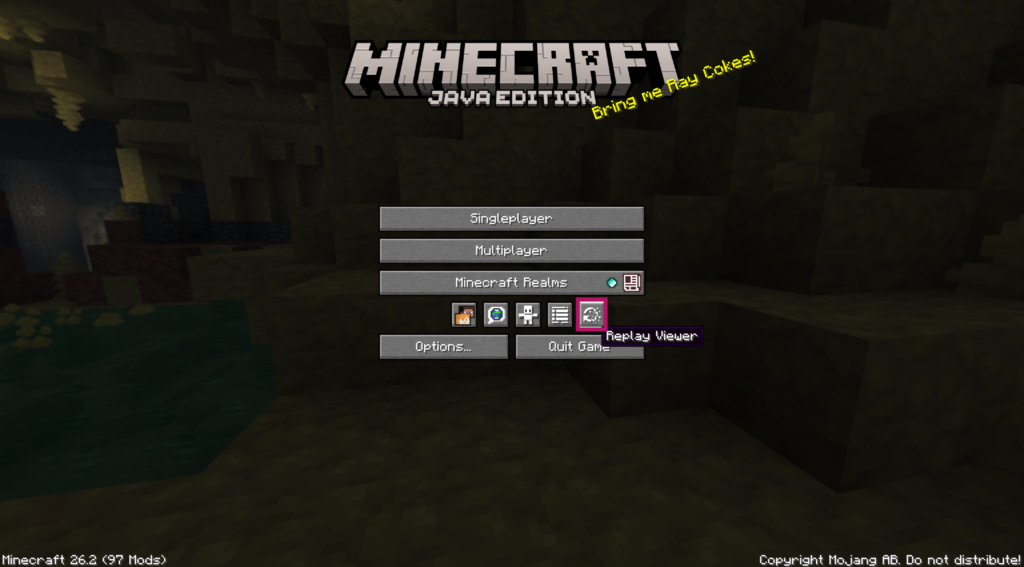
マイクラを起動して、ゲームメニュー(ポーズメニュー)に「リプレイビューワー」というボタンが増えていれば、導入は成功です。
⚠️ 対応バージョンに注意
Replay Modは、Minecraft 1.14.4以降であればFabric版、それより古いバージョンではForge版が必要です。マイナーバージョンによっては対応が追いついていない場合もあるので、ダウンロード前に自分のバージョンに対応しているか確認しておきましょう。
STEP 2:動画の書き出しに必要な「FFmpeg」を導入する
Replay Mod単体では、映像の「記録・再生」まではできますが、動画ファイルとして書き出すには別途FFmpeg(エフエフエムペグ)という変換ソフトが必要です。
導入手順
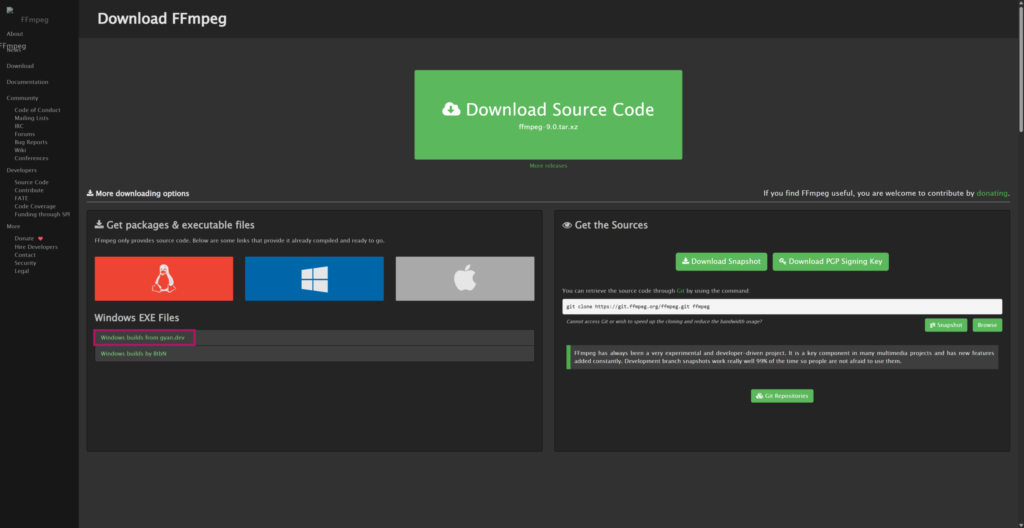
- FFmpeg公式サイトを開き、「Download」からWindowsのアイコンをクリックする。
- 「Windows builds from gyan.dev」(または「Windows builds by BtbN」)のリンクへ進む。公式サイト自体はビルド済みファイルを配布していないため、この外部サイト経由でのダウンロードが案内される仕組みになっています。
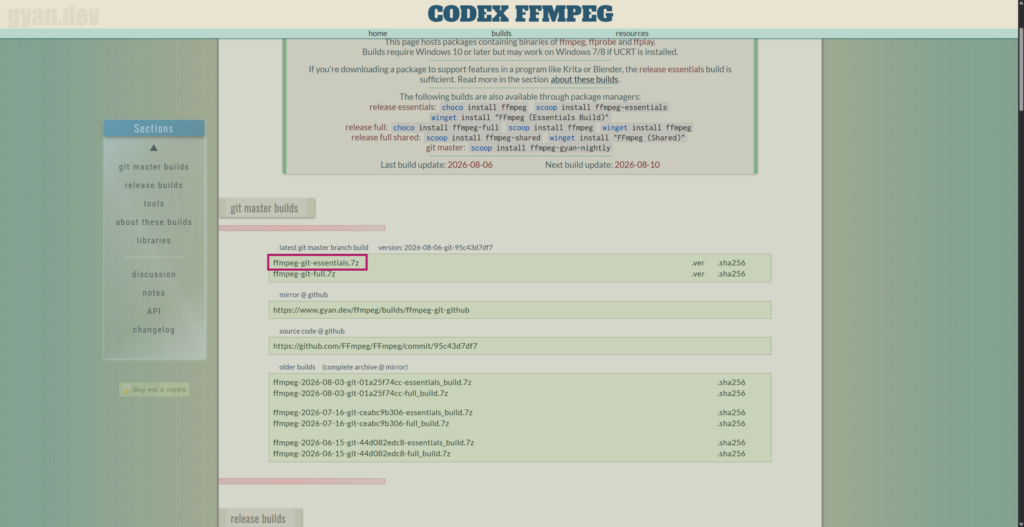
- 「release builds」の中から、
ffmpeg-release-essentials(essentials版)と書かれたzipファイルをダウンロードする。一般的な用途であれば、この軽量版で十分です。 - ダウンロードしたzipファイルを解凍する。標準の解凍機能で開けない場合は、7-Zipなどの解凍ソフトを利用してください。
- 解凍してできたフォルダ(
bin・doc・presetsなどが入っている、ffmpeg-x.x-essentials_buildのような名前のフォルダ)を、そのまま.minecraftフォルダの直下に配置する。
これでReplay Modが自動的にFFmpegを認識してくれるようになります。
💡 フォルダの配置場所を間違えやすいので注意
FFmpegのフォルダは、modsフォルダの中ではなく、.minecraftフォルダそのものの直下に置くのがポイントです。Fabric専用の起動構成を複数使い分けている場合は、そのプロファイル用の.minecraftフォルダの直下に配置してください。フォルダ名をリネームしたり、中のbinフォルダだけを取り出したりせず、解凍してできたフォルダをまるごと配置するようにしましょう。
録画・カメラワーク・書き出しの使い方について
FFmpegまで導入できれば、Replay Modを使う準備は完了です。あとは実際にワールドに入れば、自動的に録画が始まります。
録画データからカメラワークを作り、動画として書き出すまでの実践的な使い方(キーフレームの種類・観戦モードでの操作・書き出しの詳細設定など)は、情報量が多くなるため別記事でじっくり解説する予定です。まずは今回の環境構築を済ませておきましょう!
まとめ
- Replay Modは、プレイをまるごと記録してあとからカメラワークを自由に作れる撮影用MOD
- 導入は
modsフォルダにFabric API+Replay Modを入れるだけ - 動画として書き出すには、別途FFmpegを
.minecraftフォルダ直下に配置する必要がある
環境構築はこれで完了です。実際の録画・カメラワークの作り方・書き出し設定については、次の記事で詳しく解説していきますね!
最後までお読みいただきありがとうございました。
運営者:おねっと
YouTubeチャンネル:「おねっとぷれい」でもマイクラ動画を発信中!ぜひチャンネル登録よろしく!
あわせて読みたい記事
コメント