📝 本記事はプロモーションを含みます。
前回の記事で「PC版に必要なもの」を軽く紹介しましたが、今回はその続きとして、実際の購入からインストール、起動確認までの手順を一つずつ詳しく解説します。
💡 この記事は、はじめ方ガイド編の続きです。まだの方は先にそちらもチェックしてみてください。
👉 【関連記事】今から始める人向け!購入からMOD環境まで、はじめ方ガイド

modも入れて遊んでみたいからPC版マイクラを買ってみようかな!

modをいれて遊ぶならPC(Java版)のほうだね!
今はJava版とBedrock版がセットになったSTANDARD EDITIONになってるよ!
STEP 1:Microsoftアカウントを用意する
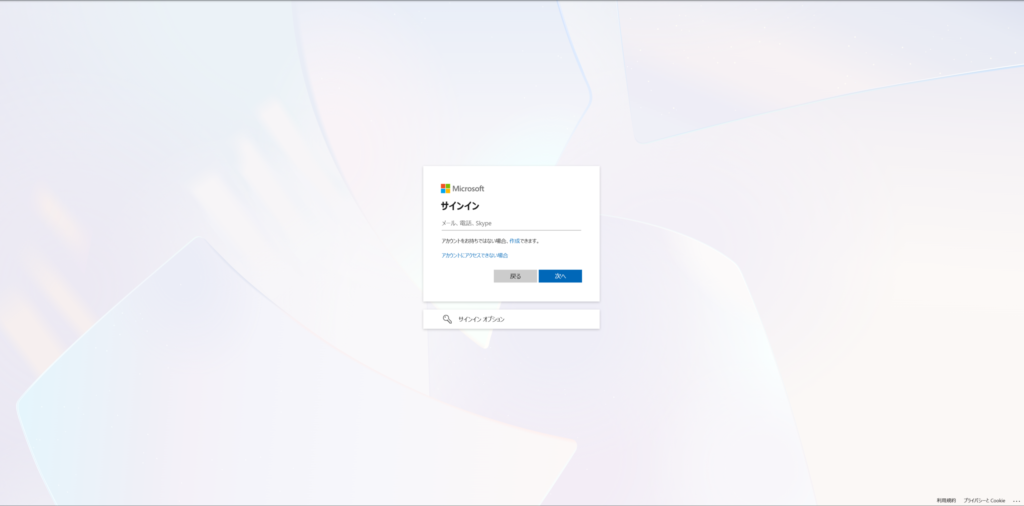
PC版マイクラの購入・プレイには、Microsoftアカウントが必須です。
- すでにMicrosoftアカウント(Outlook・Xboxなどで使っているアカウント)を持っている場合は、そのまま利用できます。
- 持っていない場合は、Microsoftアカウントの作成ページから無料で新規作成できます。メールアドレスと基本情報を入力するだけで完了します。
💡 家族で遊ぶ場合はアカウントを分けるのがおすすめ
マイクラのライセンスは、購入したMicrosoftアカウントに紐づきます。家族それぞれで別々に遊びたい場合は、1人ずつ別のMicrosoftアカウントを用意し、それぞれのアカウントでライセンスを購入・登録する必要があります。
STEP 2:購入方法を選ぶ
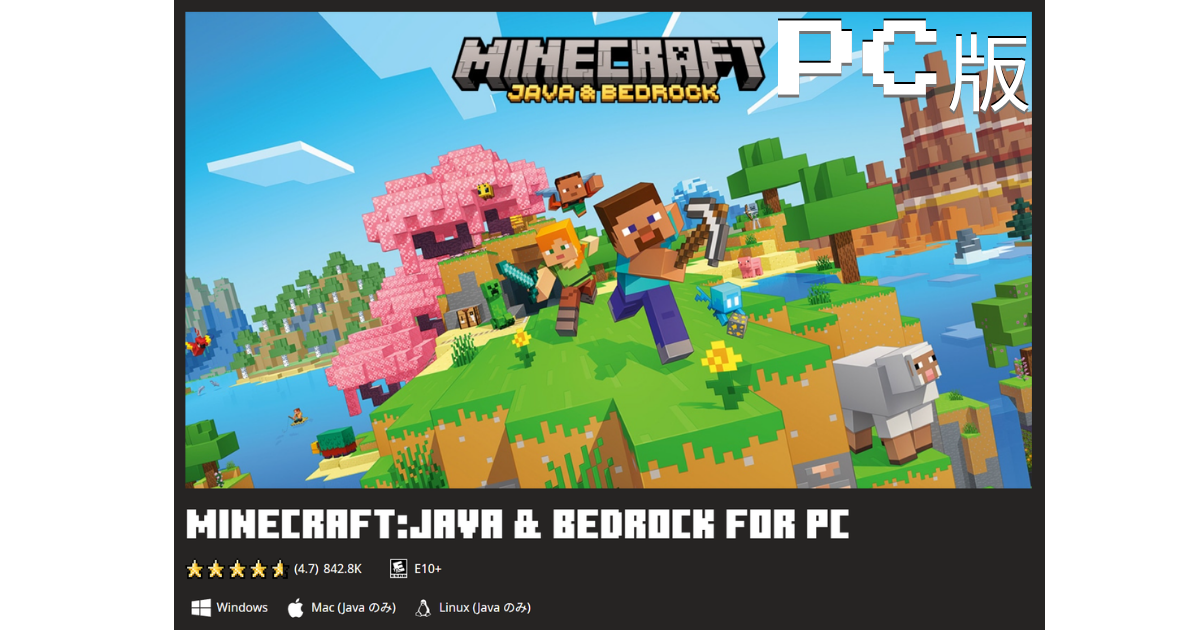
PC版は「Minecraft: Java & Bedrock Edition for PC」として販売されています。購入方法は主に2パターンあります。
パターンA:公式サイトで直接購入する
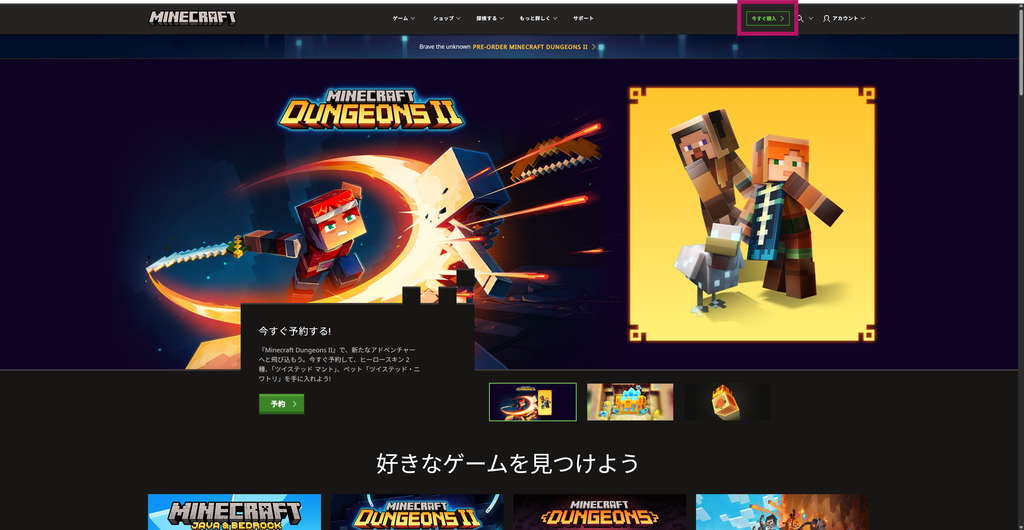
- Minecraft公式サイトのストアページにアクセスする。
- 「Minecraft」(通常版)または「Deluxe Collection」(追加コンテンツ付き)を選ぶ。
- Microsoftアカウントでサインインし、クレジットカードなどで決済する。
パターンB:Amazonなどでコード版・カード版を購入する
- Amazonや家電量販店などで、「Minecraft: Java & Bedrock Edition for PC」のオンラインコード版、またはプリペイドカード版を購入する。
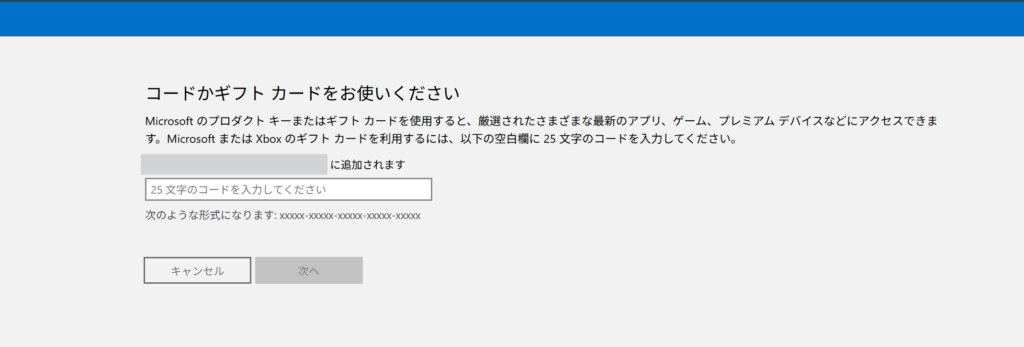
- redeem.microsoft.comにアクセスし、Microsoftアカウントでサインインする。
- 「コードを使う」から、購入したコード(25桁程度の英数字)を入力する。
- 引き換え内容を確認し、確定する。
💡 どちらで買うのが良い?
公式サイトでの直接購入が一番シンプルですが、Amazonのセールやポイント還元を活用したい場合は、コード版を購入して後から引き換える方法もお得です。支払い方法(PayPayなど)にこだわりたい場合も、コード版経由だと選択肢が広がります。
STEP 3:Xboxのゲーマータグを作成する
購入・アカウント登録が済んだら、ゲーム内で使う名前(ゲーマータグ)を作成します。
- 購入後の画面、またはXboxアプリの案内に従って、任意のアイコンを選択する。
- 好きなゲーマータグ(表示名)を入力する。使用したい名前がすでに他のユーザーに使われている場合は、別の名前を提案されることがあります。
- 「始めましょう」を選んで完了する。
このゲーマータグが、マルチプレイなどで表示されるあなたの名前になります。
STEP 4:Minecraft Launcherをダウンロード・インストールする
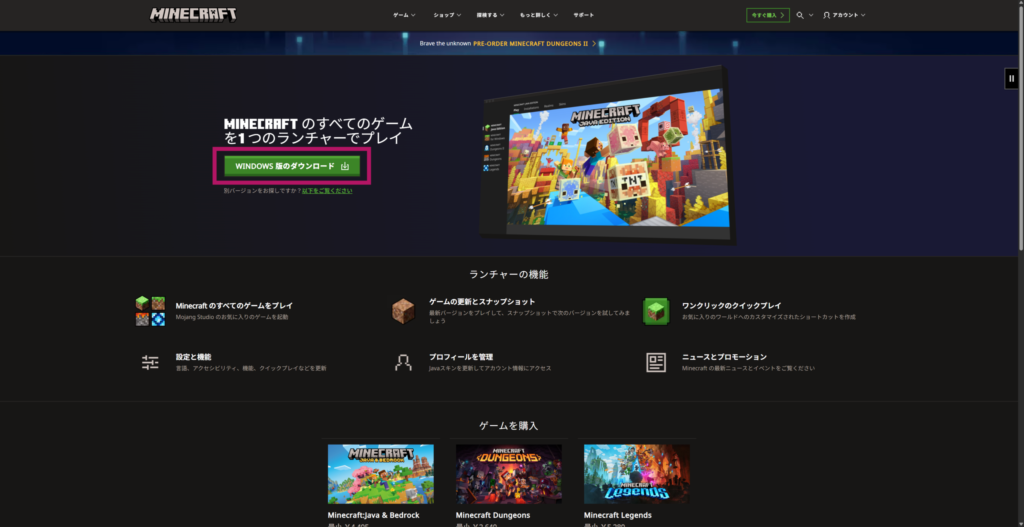
- Minecraft公式サイトのダウンロードページにアクセスする。
- お使いのOS(Windows・Mac・Linux)に合わせて、Minecraft Launcherをダウンロードする。
- ダウンロードしたインストーラーを実行し、画面の指示に従ってインストールを進める。
STEP 5:サインインして起動確認する
- インストールが終わったら、Minecraft Launcherを起動する。
- Microsoftアカウント(購入時に使ったものと同じアカウント)でサインインする。
- サインインが完了すると、「Java版」「統合版(Bedrock)」を選んで起動できる画面が表示されます。
⚠️ 同じMicrosoftアカウントでサインインすること
購入時に使ったMicrosoftアカウントと違うアカウントでサインインすると、ライセンスが認識されず「購入していません」と表示されてしまいます。特に複数のMicrosoftアカウントを使い分けている方は、サインインするアカウントを間違えないよう注意してください。
これで、いつでもJava版・統合版どちらもプレイできる状態になりました。お疲れ様でした!
まとめ
- PC版の購入にはMicrosoftアカウントが必須(無料で作成可能)
- 購入方法は、公式サイトでの直接購入か、Amazon等のコード版をredeem.microsoft.comで引き換える方法の2パターン
- 購入後はXboxのゲーマータグを作成する
- Minecraft Launcherをダウンロード・インストールし、購入時と同じMicrosoftアカウントでサインインすれば準備完了
ここまで来れば、あとは実際にワールドを作って遊ぶだけです。PC(Java版)で遊ぶ方は、当ブログで紹介しているFabricの導入記事もあわせてチェックしてみてください。慣れてきたら、精密建築をサポートしてくれる「Litematica」というMODもおすすめです。
👉 【関連記事】Fabricの導入方法はこちら
👉 【関連記事】Litematicaの使い方【初級編】
後までお読みいただきありがとうございました。
運営者:おねっと
YouTubeチャンネル:「おねっとぷれい」でもマイクラ動画を発信中!ぜひチャンネル登録よろしく!
あわせて読みたい記事
コメント