「PC版マイクラの購入は終わったけど、友達を誘うにはどうすればいいの?」
以前の記事でPC版の購入・環境構築を紹介してきましたが、今回は次のステップとして、フレンドと一緒に遊ぶための「Realms(レルムス)」の招待方法を紹介します。ちょうど2026年8月配信のスナップショットで、招待まわりの機能がさらに使いやすくなりました。
💡 この記事は、PC版マイクラの購入・アカウント準備を終えている方向けの内容です。まだの方は先にそちらの記事もチェックしてみてください。
👉 【関連記事】PC版マイクラの購入からインストールまで完全ガイド

友達と一緒にワールドをつくって遊んだりするにはどーすればいいの??

設定が簡単で安全なMojangの公式サービスがあるんだよ!
Realmsとは/今回のアップデートで何が変わったか
Realms(レルムズ)は、Mojang公式が提供する有料のレンタルサーバーサービスです。自分でサーバーを構築しなくても、ワンクリックで24時間稼働のマルチプレイ環境を用意できるのが魅力です。
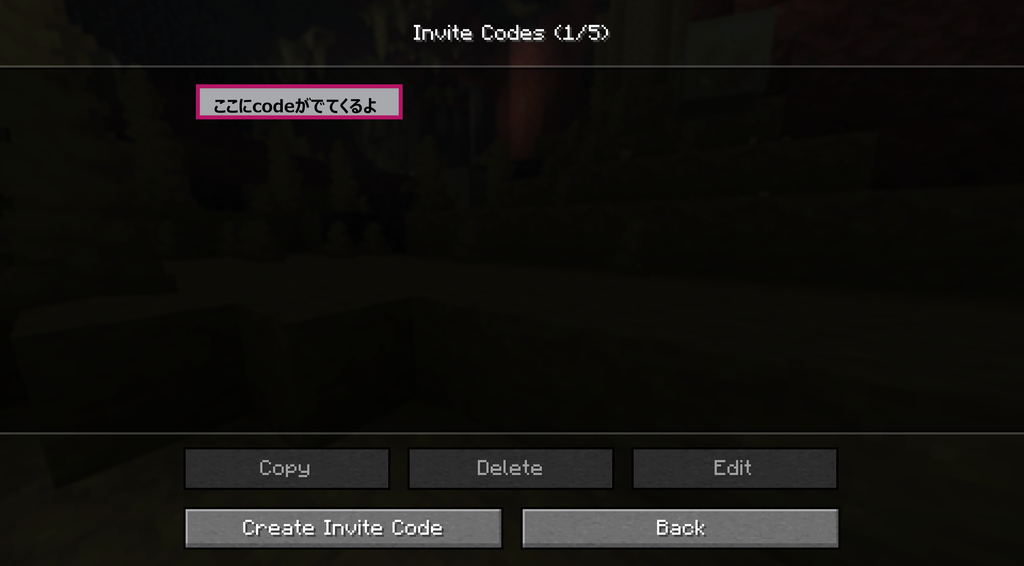
2026年8月に配信された「26.3 Snapshot 8」では、Realmオーナーが招待コードを直接発行・管理できる新機能が追加されました。統合版ではすでに共有リンクでの招待が可能でしたが、Java版ではこれまでプロフィール名を直接検索する招待方法が基本だったため、コードで気軽に招待できるこの新機能はJava版ユーザーにとって特に嬉しいアップデートです。あわせて、ワールドオプション画面の改善なども行われています。
⚠️ 2026年8月時点ではスナップショット配信中の内容です
この記事で紹介する新しい招待コード管理機能は、2026年8月時点でJava版「26.3 Snapshot 8」以降のスナップショットで先行体験できる内容です。正式リリース後は表示や手順が一部変わる可能性があります。
そもそもRealmsをまだ契約していない方へ
招待コードを発行するには、まず自分がRealmsを契約している必要があります。すでに契約済みの方は、次の章まで読み飛ばしてもらって大丈夫です。
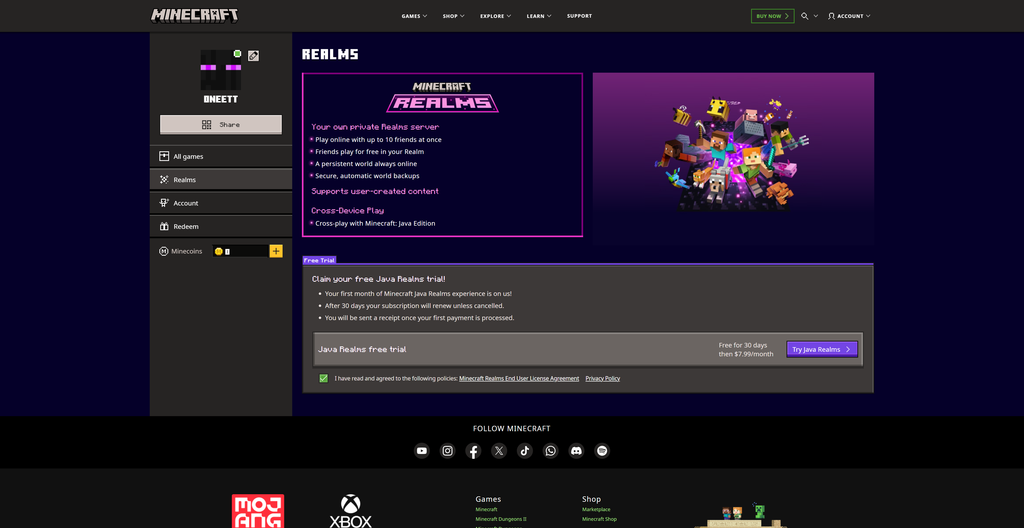
- 料金:Java版Realmsは月額$7.99(自分+10人の、合計11人まで参加可能)。表示価格は契約するアカウントの地域設定によって変わるので、実際の金額はゲーム内の購入画面で確認してください
- ワールドスロット:1つのRealmにつき、3つまでワールドを保存でき、いつでも切り替えられます
- 無料トライアル:同じMicrosoftアカウントで一度もRealmsを契約したことがなければ、30日間の無料トライアルを利用できます
- MODは非対応:RealmsはMOD(Fabric等)を導入できません。データパック・リソースパックでのカスタマイズは可能です。当ブログで紹介しているMOD環境を使ったマルチプレイをしたい場合は、Realms以外のサーバー構築方法を検討する必要があります
契約手順の流れ
- マインクラフトを起動し、タイトル画面にある「Minecraft Realms」を選択する(統合版のように「プレイ」を経由せず、タイトル画面に直接ボタンがあります)。
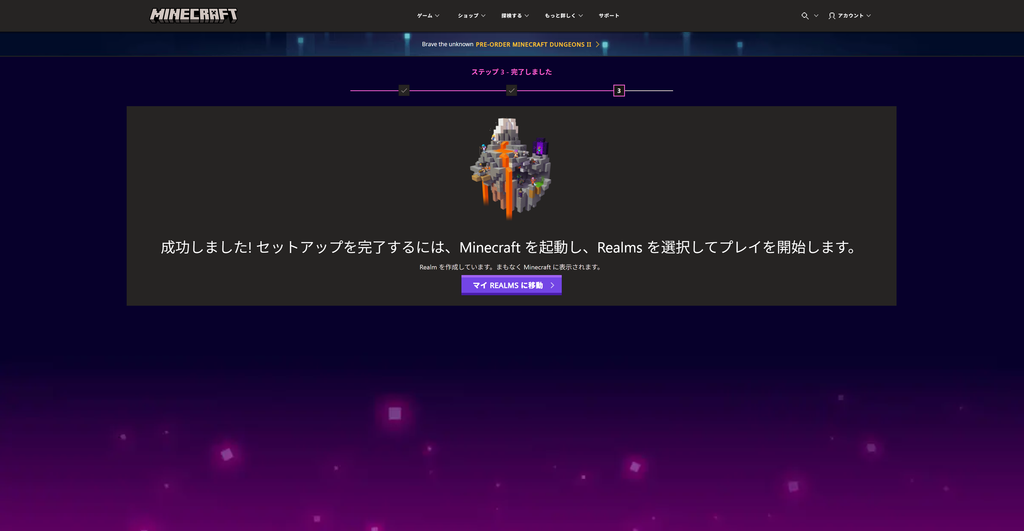
- 初めて契約する場合は、「Realmsを購入する」ボタンを選択する。ブラウザで支払いページが開くので、支払い方法を選択して申し込みを完了する。
- 支払いが完了しゲーム画面に戻ると、Realmを作成できる状態になっている。「新規作成」(新しいワールドを作る)または「ワールドをアップロード」(今遊んでいるワールドをそのまま使う)を選ぶ。
- ワールドの詳細設定(ワールド名・ゲームモードなど)を行うと、Realmが生成されます。
生成が完了すると、そのままRealmのワールドに入ってプレイできる状態になります。招待コードも、この時点から発行できるようになります。
💡 MODを使ったマルチプレイをしたい場合
RealmsはMOD非対応のため、Fabric・Litematicaなどを使ったマルチプレイを楽しみたい場合は、Realms以外のサーバー構築方法を別途検討する必要があります。この点については、機会があれば別の記事で改めて取り上げたいと思います。
STEP 1:招待コードを発行する(Realmオーナー向け)
Java版のRealmsは、これまで招待したい相手のMinecraftプロフィール名を直接検索して招待する方式が基本でした。今回の26.3 Snapshot 8で追加された「招待コード」機能は、このJava版に初めて“コードを送るだけで気軽に招待できる仕組み”をもたらすものです。
まずは、これまでも使えていた基本の招待方法を紹介します。
- マインクラフトを起動し、タイトル画面の「Minecraft Realms」を選択する。
- 招待したいRealmを選び、設定(歯車アイコンなど)を開く。
- 「プレイヤー」タブを選択する。
- 招待したい相手のMinecraftのプロフィール名(Microsoftアカウントの管理画面で確認できる名前。ゲーム内に表示される「ゲーマータグ」とは別物なので注意)を入力し、招待を送信する。
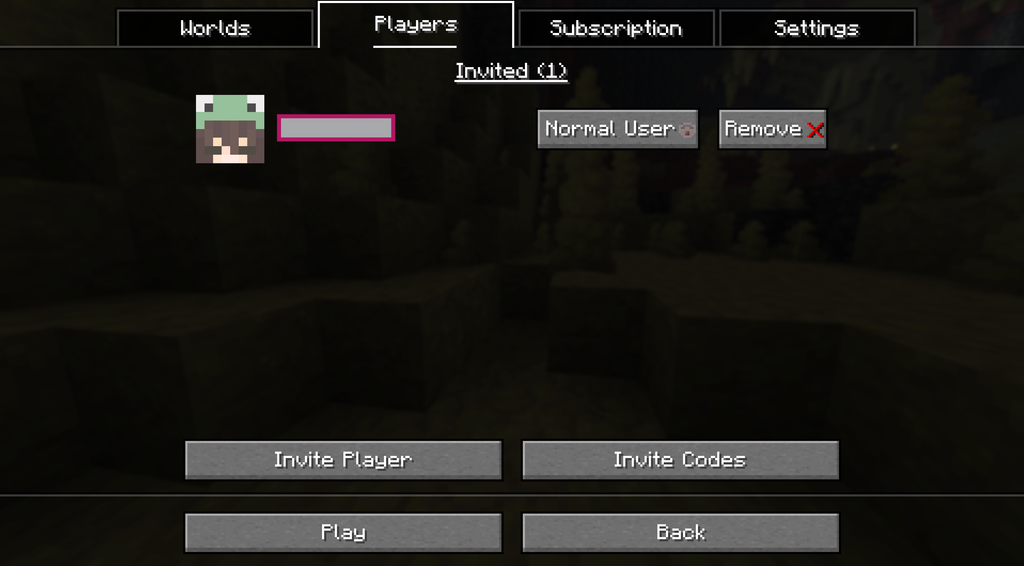
⚠️ 「ゲーマータグ」と「プロフィール名(ネームタグ)」は別物です Java版でゲーム内に表示され、招待にも使うのは「プロフィール名」です(Minecraft公式サイトのプロフィール管理ページで確認・変更できます)。一方の「ゲーマータグ」は、Microsoft/Xboxアカウント側の識別名で、Java版ではゲーム内にほとんど表示されません。統合版も遊んだことがある方は、普段見慣れている「ゲーマータグ」の方を伝えてしまいがちですが、Java版の招待には使えないので注意してください。招待前に、相手にMinecraft公式サイトで確認できる正確な「プロフィール名」を教えてもらいましょう。
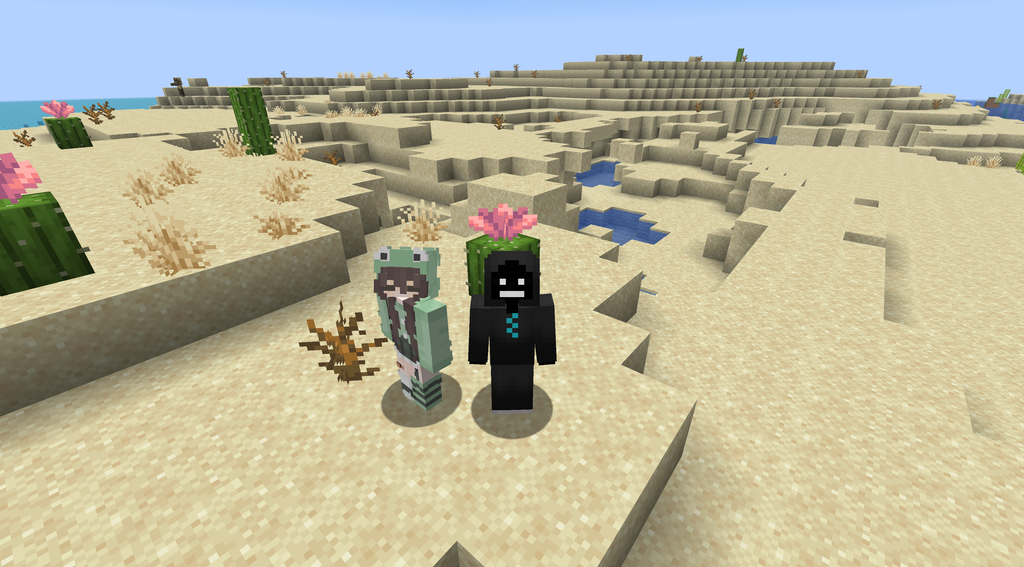
ネームタグは、ゲーム内でキャラクターの頭の上に表示される文字のことだよ!
ゲームタグは、マイクロソフト(Xbox)アカウント全体の名前のことだよ!
間違えないように気を付けて!
STEP 2:招待を伝える(LINE・Discordなど)
プロフィール名を直接検索する方式の場合、招待を送る前に相手のプロフィール名を確認しておく必要があります。LINEやDiscordなどで「マイクラのプロフィール名教えて」と一言聞いておくとスムーズです。
新しい招待コード機能を使う場合は、発行したコードをそのままLINEやDiscordで送るだけでOKです。ゲーム内の複雑な操作を伝える必要がないので、マイクラをあまり触ったことがない家族・友人にも勧めやすい方法です。
⚠️ 招待コードを使う場合は公開範囲に注意
招待コードやリンクを知っている人は誰でもRealmに参加できてしまう可能性があります。掲示板やSNSなど、不特定多数が見られる場所には投稿しないようにしましょう。荒らし対策の観点からも、信頼できる相手にだけ個別に送るのが安全です。
STEP 3:招待された側の参加手順
招待を受け取った側の手順は、招待方法によって少し異なります。
プロフィール名で直接招待された場合
- マインクラフトを起動し、タイトル画面の「Minecraft Realms」を選択する。
- Realms一覧に招待されたワールドが自動的に表示されるので、それを選択する。
招待コードを受け取った場合
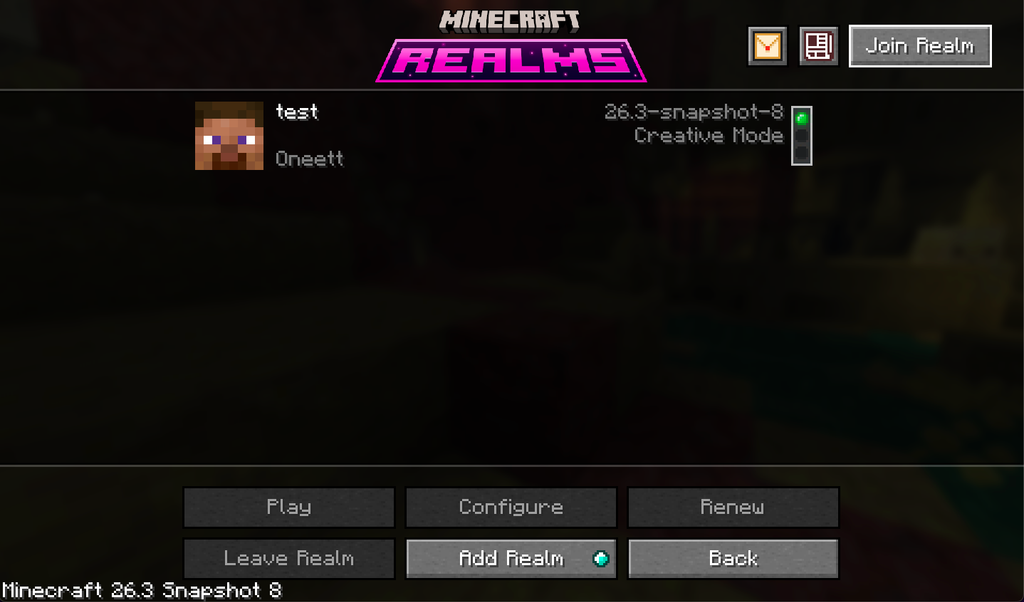
- 友達(自分)も同じバージョンのスナップショットでマインクラフトを起動し、タイトル画面から「Minecraft Realms」を開く。
- 画面内にある「Join Realm(Realmに参加)」ボタンを選択する。これは26.3 Snapshot 8で新しく追加されたボタンです。
- コードの入力画面に切り替わるので、教えてもらった招待コードを入力して決定する。
これまでは招待を示す「封筒マーク」を探して開く必要がありましたが、この「Join Realm」ボタンから直接コードを入力できるようになり、参加までの手順がシンプルになりました。
どちらの方法でも、参加すればRealmのワールドが表示されるので、選択すれば参加完了です。
初回参加時はワールドの初期リスポーン地点に降り立つため、オーナーや他のメンバーに近くまで迎えに来てもらうとスムーズです。
💡 Java版と統合版は互いに参加できません
Java版で立てたRealmには統合版のプレイヤーは参加できず、逆も同様です。友達を誘う前に、自分と相手が同じエディション(Java版 or 統合版)かどうかを確認しておきましょう。
注意点:コードの有効期限・セキュリティ面
- 26.3 Snapshot 8で追加された招待コードには、他プラットフォームの共有リンクと同様に有効期限が設けられる見込みです。詳細な期限は今後のアップデートで確定していく可能性があるため、最新情報は都度確認しましょう
- プロフィール名を直接検索して招待する従来方式では、正確なプロフィール名を間違えないことが何より重要です
- 招待コードを公開の場に投稿すると、意図しない人物がRealmに参加してしまう可能性があります
- 参加人数には契約プランによる上限があります(無料期間や下位プランでは同時参加人数が少なめに設定されています)
あわせてワールドオプション画面の改善点も
今回のスナップショットでは、招待コード関連の機能に加えて、ワールドオプション画面もいくつか改善されています。
- ポーズメニューから直接ワールドオプション画面にアクセスできるように
- 「Game Mode」ボタンが「Default Game Mode(デフォルトゲームモード)」という名称に変更
- 自分自身の現在のゲームモードを示す「Personal Game Mode」表示が追加
細かい変更ですが、Realmを複数人で運用する際の管理のしやすさが着実に向上しています。
まとめ・「まだ購入・環境構築がまだの人へ」
- Realmsは、Mojang公式が提供する有料のレンタルサーバーサービス
- Java版はこれまでプロフィール名を直接検索して招待する方式が基本だった
- 2026年8月配信の26.3 Snapshot 8で、Java版にもコードで気軽に招待できる新機能が加わった
- プロフィール名とゲーマータグは別物なので、招待前に正確な名前を確認しよう
- Java版と統合版は相互に参加できない点も事前に確認しておこう
まだPC版マイクラの購入や環境構築が済んでいない方は、まずはこちらの記事から始めてみてください。
👉 【関連記事】今から始める人向け!購入からMOD環境まで、はじめ方ガイド
👉 【関連記事】PC版マイクラの購入からインストールまで完全ガイド
新しい招待コード機能を使えば、離れた場所にいる友達ともこれまで以上に手軽にマルチプレイを楽しめます。ぜひ活用してみてください!
最後までお読みいただきありがとうございました。
運営者:おねっと
YouTubeチャンネル:「おねっとぷれい」でもマイクラ動画を発信中!ぜひチャンネル登録よろしく!
あわせて読みたい記事
コメント