
「マイクラの画面、もっとリアルで綺麗にできないかな…」
「YouTubeで見る、光と影がキラキラした綺麗なマイクラ画面ってどうやって出してるの?」
そう思ったことがある方は多いはずです。あの見た目を実現しているのが、今回紹介する「影MOD」です。今回は、現在の主流である「Iris Shaders(アイリスシェーダーズ)」を使って、初心者でも失敗せずに導入できる手順を解説します!
💡 この記事は、Fabric導入記事を終えている方向けの内容です。まだの方は先にそちらを済ませておきましょう。

かっこいい影modで遊んでみたいな!

僕が普段使ってるおすすめの影modも紹介するよ!
影MODってそもそも何?
まずは「影MOD」がどんなものなのか、簡単に説明します。
太陽光・水面の反射・雲の動きなどをリアルにするMOD
影MOD(シェーダーMOD)は、マイクラの光や影の表現をまるごと差し替えて、水面の反射・木漏れ日・雲の動き・夕焼けの色味などを、映画のようにリアルな見た目に変えてくれるMODです。
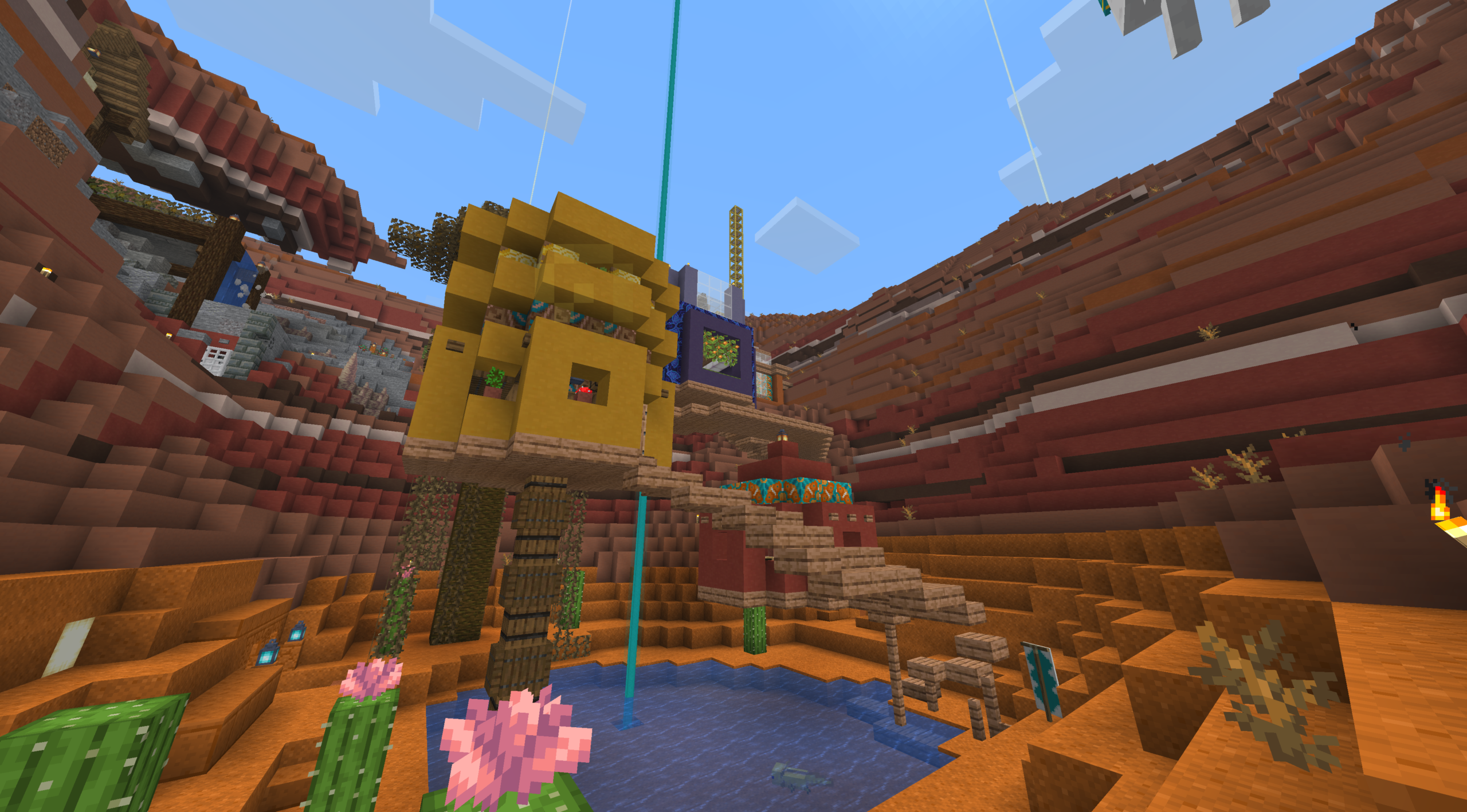
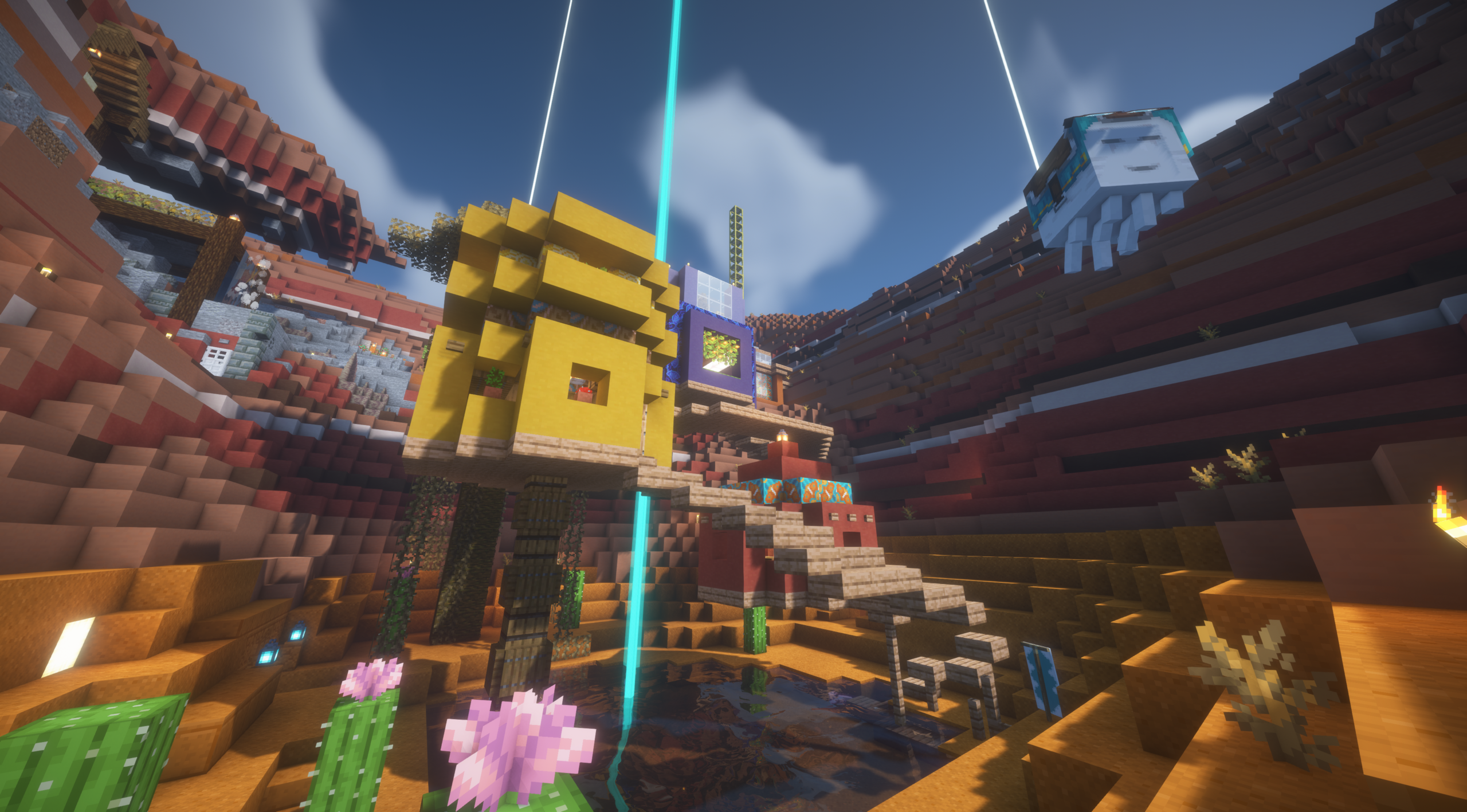
昔は「OptiFine」、今は「Iris Shaders」が主流
少し前までは「影MOD=OptiFine」というのが定番でしたが、現在はFabric環境に対応した「Iris Shaders」が主流になっています。OptiFineを個別に用意する必要がなく、これまでの記事で紹介してきたFabric環境にそのまま追加できるのが大きなメリットです。
💡 IrisとSodiumはセットで考えよう
影MODはどうしても画面への負荷が重くなりがちです。そこで一緒に導入したいのが、動作を軽くする定番の軽量化MOD「Sodium(ソディウム)」です。「Iris=影を映す係」「Sodium=動きを軽くする係」と覚えておくと分かりやすいです。この2つはセットで使うのが基本の組み合わせになっています。
導入前の確認:Fabric環境ができているか
Iris ShadersはFabric(またはNeoForge)の上で動作するMODです。まだFabricを導入していない方は、先に以下の記事を参考に準備を済ませておいてください。
【関連記事】
Fabricの導入方法はこちら
⚠️ バージョンをそろえるのが最重要
Iris Shaders・Sodiumは、どちらも自分が遊んでいるマイクラ本体と同じバージョンのファイルを選ぶ必要があります。バージョンがズレていると、ゲームが起動しなくなる一番の原因になるので、ダウンロード時は必ずファイル名のバージョン表記を確認しましょう。
STEP 1:軽量化MOD「Sodium」を導入する
まずは土台となるSodiumから入れていきます。
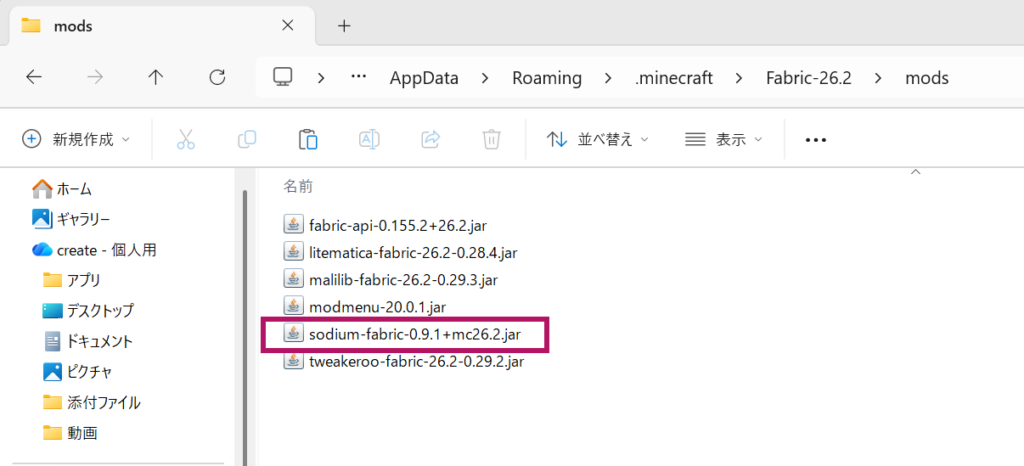
- 信頼できる配布サイト(ModrinthまたはCurseForge)から、自分が遊んでいるバージョンに対応したSodium(Fabric版)をダウンロードする。
- ダウンロードした
.jarファイルを、Fabric導入時に作った専用フォルダのmodsフォルダにドラッグ&ドロップで入れる。
STEP 2:影MOD本体「Iris Shaders」を導入する
続けて、影MOD本体のIris Shadersを入れます。
- 信頼できる配布サイトから、Sodiumと同じバージョンのIris Shadersをダウンロードする。
- ダウンロードした
.jarファイルを、同じくmodsフォルダに入れる。
これでmodsフォルダの中には、Fabric API・Sodium・Iris Shadersが並んでいる状態になっているはずです(Litematicaなど他のMODを既に入れている場合は、それらも一緒に入っていてOKです)。
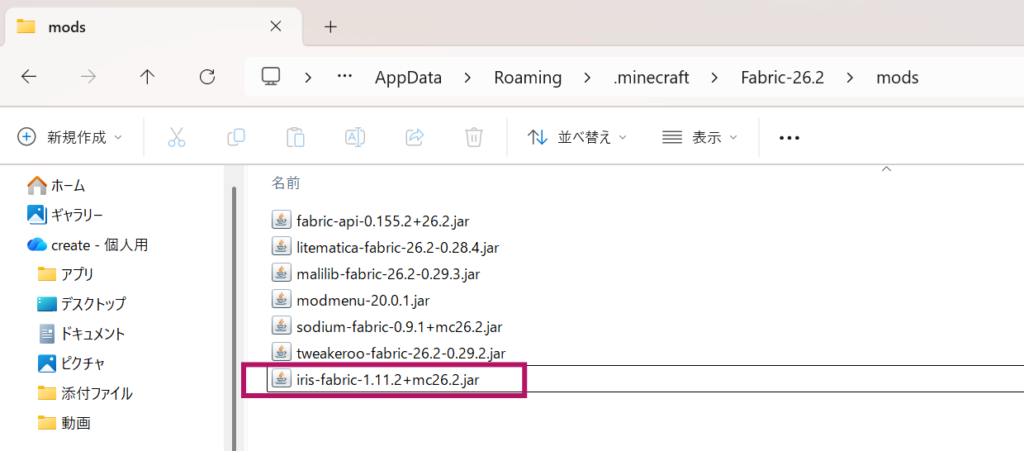
💡 「Iris Installer」を使う方法もある
Iris公式サイトでは、Fabric・Sodium・Irisをまとめて自動導入してくれる専用インストーラーも配布されています。手軽に影MODだけ試したい人には便利ですが、今回のようにLitematicaなど他のMODも一緒に使いたい場合は、これまで通りmodsフォルダに手動で.jarファイルを追加していく方法がおすすめです。
STEP 3:シェーダーパックを導入する
Iris Shaders自体は「シェーダーを読み込むための仕組み」なので、これだけではまだ見た目は変わりません。実際に見た目を変える「シェーダーパック」を追加で用意する必要があります。
おすすめのシェーダーパック
初めての方は、重くなりすぎず見た目も分かりやすく変わる、以下のようなシェーダーパックから試すのがおすすめです。
- Complementary Reimagined / Complementary Unbound:バランスの良い定番シェーダー。初心者からベテランまで人気

- BSL Shaders:発色が明るく、影がくっきり出るタイプ

僕は比較的軽いmodのBSL Shaderをつかっているよ!
導入手順
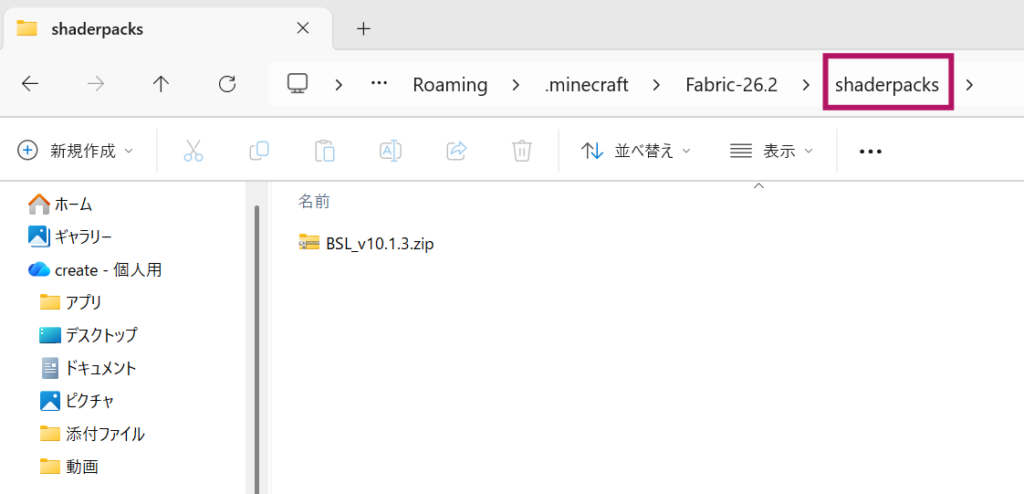
- シェーダーパックの配布サイトから、
.zip形式のファイルをダウンロードする(解凍しなくてOKです)。 - 一度マイクラをFabricのプロファイルで起動する。Irisが導入されていると、マイクラフォルダ内に
shaderpacksフォルダが自動的に生成されます。 - ダウンロードした
.zipファイルを、そのままshaderpacksフォルダにドラッグ&ドロップで入れる。
STEP 4:ゲーム内でシェーダーを有効にする
最後に、ゲーム内の設定でシェーダーをONにします。
- マイクラを起動し、「オプション」>「ビデオ設定」を開く。
- Iris Shadersが導入されていると、「シェーダーパック(Shader Packs)」というボタンが新しく追加されているのでクリック。
- 一覧から先ほど入れたシェーダーパックを選択する。
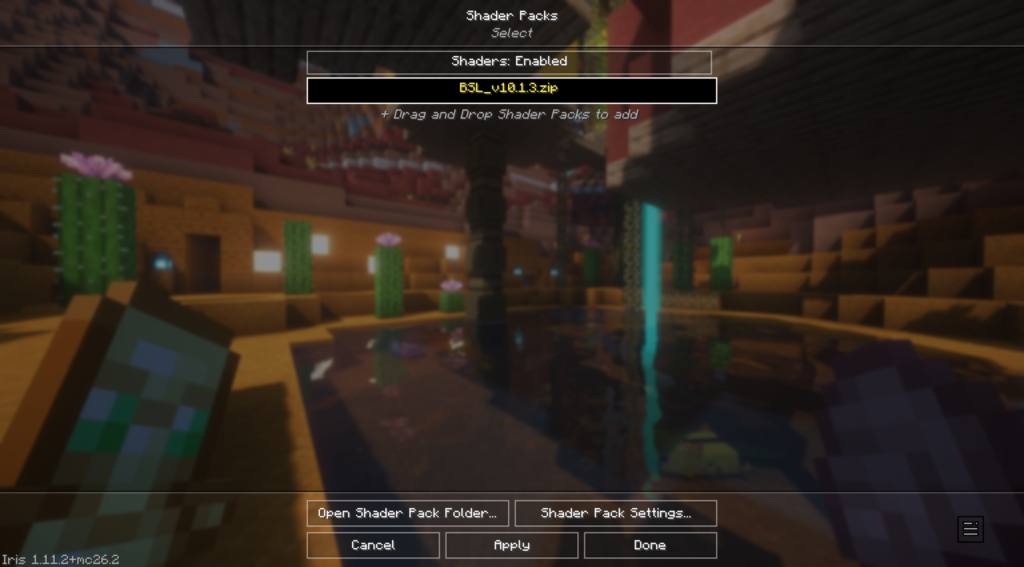
これで、目の前の景色が一気にリアルな見た目に変わります!
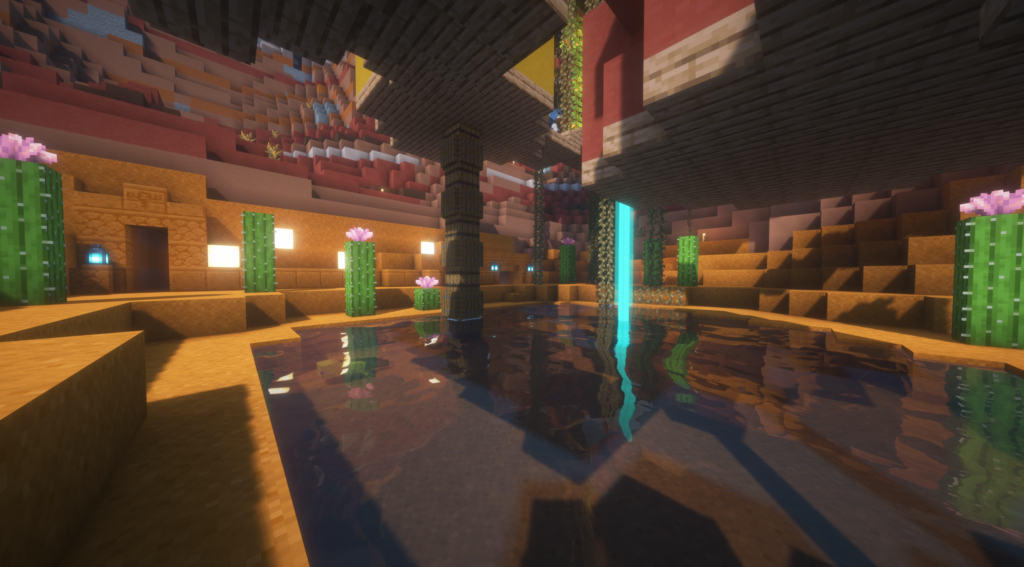
動作が重いと感じたときの対処法
影MODは見た目が綺麗な分、パソコンへの負荷もかなり大きくなります。カクつく場合は、以下を試してみてください。
- シェーダーパック側の設定画面(多くの場合、ビデオ設定内に専用の設定ボタンが追加されます)で、影の解像度や反射の品質を下げる
- SodiumのRender Distance(描画距離)を少し短くする
- 一旦BSLなど軽めのシェーダーパックに切り替えてみる
💡 PCスペックの目安
影MODを快適に使うには、グラフィックボード(GPU)を搭載したミドルレンジ以上のゲーミングPC程度の性能があると安心です。内蔵GPUのみのパソコンだと、シェーダーによってはかなり重く感じることがあります。
まとめ
今回紹介した影MODの導入手順をまとめると、
- 影MODはIris Shaders、動作を軽くする役目はSodium、この2つがセットの基本構成
- どちらも
modsフォルダに.jarファイルを入れるだけで導入できる(バージョンを揃えるのが最重要) - 見た目を変えるには、別途シェーダーパック(
.zipファイル)をshaderpacksフォルダに追加する - 有効化は「オプション」>「ビデオ設定」>「シェーダーパック」から
これでいつものマイクラが、見違えるほど綺麗な世界に早変わりします。ぜひお気に入りのシェーダーパックを見つけて、自分だけの美しいマイクラライフを楽しんでください!
最後までお読みいただきありがとうございました。
運営者:おねっと
YouTubeチャンネル:「おねっとぷれい」でもマイクラ動画を発信中!ぜひチャンネル登録よろしく!
あわせて読みたい記事

コメント