建築のかっこいい動画を作るときの定番MODといえば、Replay Modです。でも最近は、同じように使える録画MOD「Flashback(フラッシュバック)」を選ぶ人も増えています。
今回は、FlashbackとReplay Modのちがいと、Flashbackの導入から動画の書き出しまでをまとめます。
⚠️ 本記事の対象バージョン
Java版26.3で確認しています。Replay Mod・Flashbackの対応状況は、2026年10月12日時点のModrinth(MODの配布サイト)の情報です。使う前に配布ページも確認してください。

録画のMODって、Replay Modしかないと思ってた!

Flashbackも、カメラを自由に動かして動画を作れるんだ。しかも、Replay Modより手軽なところもあるんだよ!
FlashbackってどんなMOD?
Flashbackは、ゲームの様子を記録して、あとから好きなカメラワークで動画にできるMODです。録画した場面の中を自由に飛びまわって、好きな角度から動画を作れます。Replay Modと同じタイプのMODです。
Replay Modとのちがい
※ Replay Modは2026-10-18に26.3対応版が公開されました(確認日:2026-10-23)。
この記事は「Replay Modの代わり」としてFlashbackを紹介していますが、
Replay Modも26.3で使えるようになっています。
| Replay Mod | Flashback | |
|---|---|---|
| 26.3への対応 | ✅ 対応 2026-10-18に26.3対応版が出ました(確認日:2026-10-23) | ✅ 対応 |
| 使えるバージョン | 古いバージョンまで幅広い | 1.21以降 |
| MODローダー | Fabricなど | Fabric |
| 動画への書き出し | FFmpeg(動画に変換するソフト)を別に入れる | 最初から書き出せる |
| メニューの日本語表示 | 一部 | 多くの部分が日本語(キー設定は英語) |
| おたがいの録画ファイル | 開けない | 開けない |
Flashbackがおすすめなのは、こんな人です。
- これからはじめて録画MODを使う人(FFmpegを入れなくていいぶん、準備がかんたん)
- 最新のバージョンで録画したい人
- メニューをなるべく日本語で使いたい人
Replay Modのままでも大丈夫なのは、こんな人です。
- Replay Modの操作に慣れている人
- 1.20以前のバージョンで遊んでいる人
- Replay Modで撮った録画を、これからも見返したい人(Flashbackでは開けません)
Replay Modの使い方は、こちらでまとめています。
👉 【関連記事】Replay Modの使い方!録画・カメラワーク・動画の書き出しを徹底解説
STEP 1:Flashbackを導入する
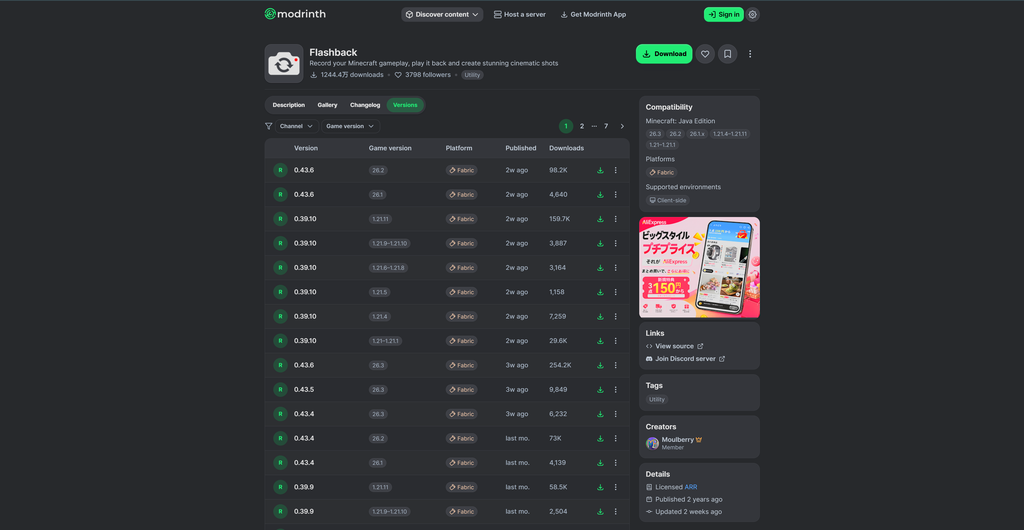
- 配布サイトのModrinthで「Flashback」のページを開く(公式の配布場所はModrinthだけです)
- 「Versions」から、自分のマイクラのバージョン(例:26.3)と「Fabric」に合うファイルを選ぶ
- ダウンロードした.jarファイルを、Fabricの環境のmodsフォルダに入れる
- Fabricの起動構成で、マイクラを起動する
Flashbackのメニューは、マイクラの言語設定に合わせて表示されます。マイクラを日本語にしておくと、メニューの多くが日本語になります。
まだFabricを入れていない人は、先にこちらを済ませておきましょう。
👉 【関連記事】Fabricの導入方法
STEP 2:録画する
- ワールドに入る(マルチプレイのサーバーでもOK)
- Escキーでメニューを開き、「録画開始」を押す
- 撮りたい場面を遊ぶ
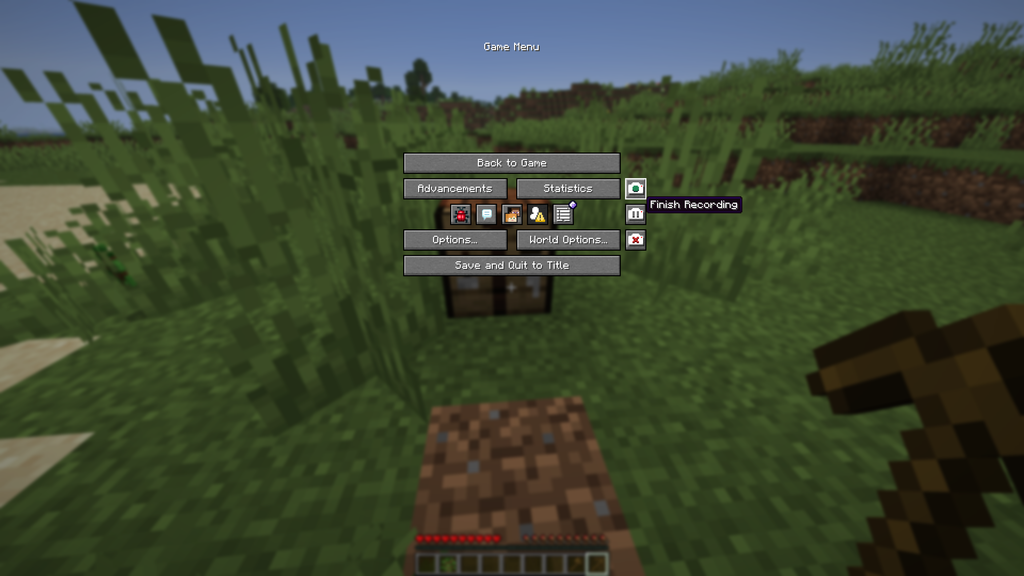
- もう一度Escメニューを開き、「録画終了」を押す
- 名前を付けて、リプレイを保存する
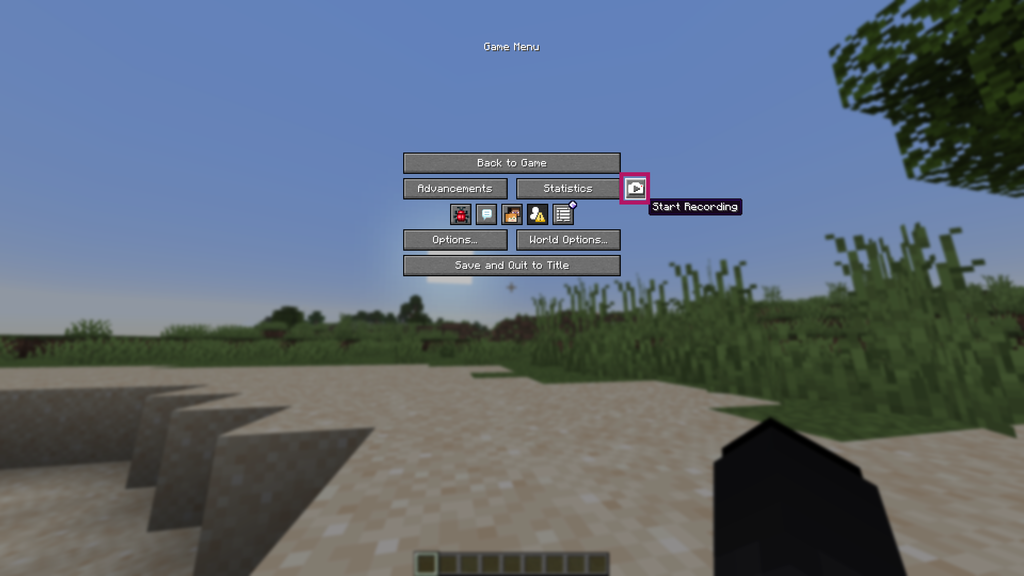
途中で止めたいときは「録画一時停止」が使えます。毎回自動で録画したいときは、Flashbackの設定で「録画オート開始」をオンにしましょう。ワールドに入ると録画が始まり、「保存してタイトルに戻る」で保存されます。
STEP 3:リプレイを開いて、動画にする範囲を決める
- タイトル画面の「R」ボタン(カメラのアイコン)を押す
- リプレイの一覧から、見たいものを選んで開く
- 録画した場面の中を、カメラで自由に飛びまわれる
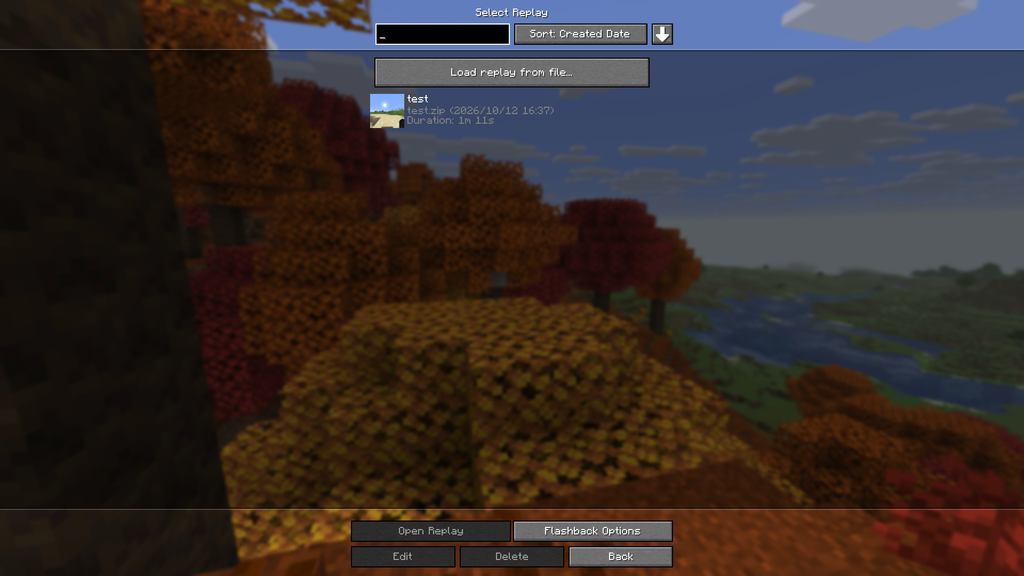
カメラの操作は、スペクテイターモードとほぼ同じです。
| 操作 | できること |
|---|---|
| W・A・S・D | 前後左右に移動 |
| スペース/Shift | 上がる/下がる |
| 左クリックを押したままマウスを動かす | カメラの向きを変える |
| 左クリックを押したままマウスホイール | 移動の速さを変える |
| F1 | ホットバーなどの表示を消す |
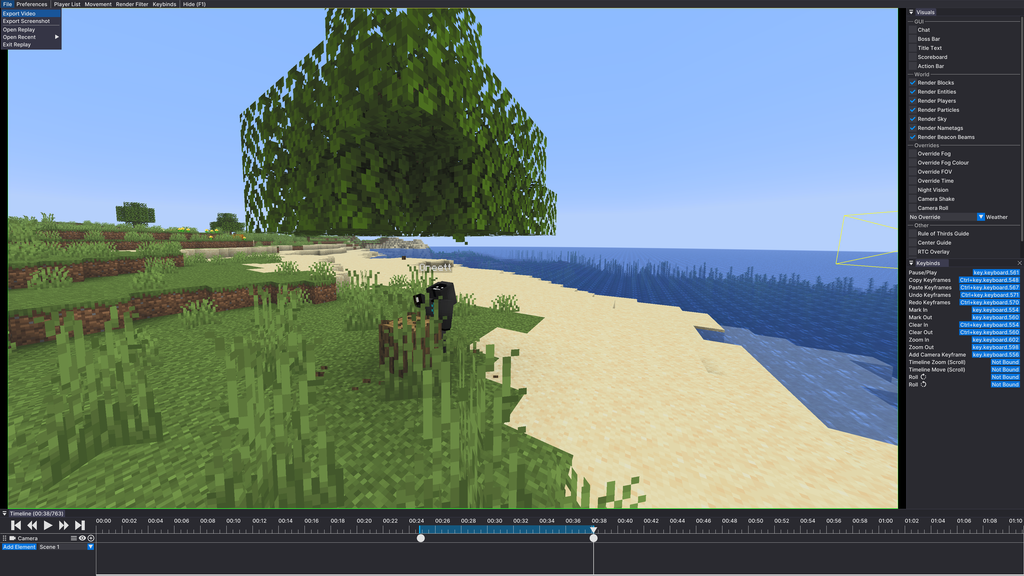
画面の下にあるタイムラインで、動画にする範囲を決めます。始めたい位置で I キー、終わらせたい位置で O キーを押すと、そのあいだだけが動画になります。
右側の「ビジュアル」では、チャットを消したり、天気を固定したりできます。リプレイの中のプレイヤーを右クリックして「音声ソース設定」を選ぶと、そのプレイヤーのまわりの音を録れます。
カメラを動かしたいときは「キーフレーム」
タイムラインに「キーフレーム」という目印を置くと、カメラを動かしながら撮る動画も作れます。キーフレームが2つ以上あると、そのあいだをカメラが自動でなめらかに動きます。
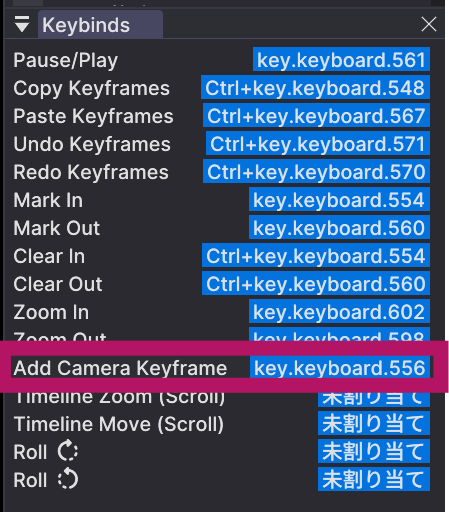
キーフレームをよく使うなら、右側の「Keybinds(キー設定)」で、「Add Camera Keyframe」にキーを割り当てておくと便利です。おねっとはKキーにしています。カメラを動かして、Kを押すだけでキーフレームを追加できます。なお、キー設定の画面ではキーが「key.keyboard.556」のような数字で表示されますが、ちゃんと動きます。
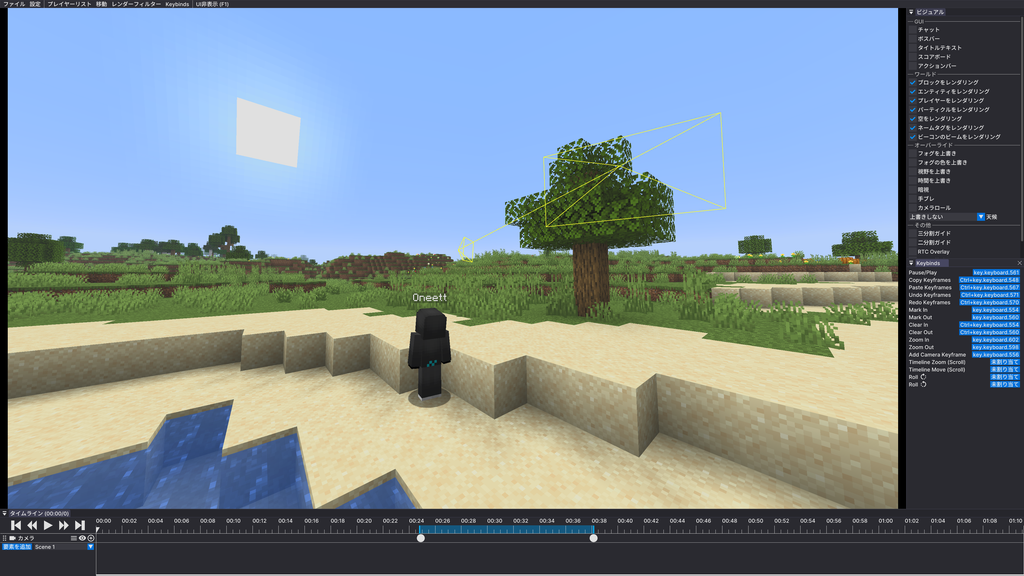
まずはキーフレームなしで、録画から書き出しまでを一度試してみるのがおすすめです。
STEP 4:動画として書き出す
- 上のメニューの「ファイル」から「動画をエクスポート」を選ぶ
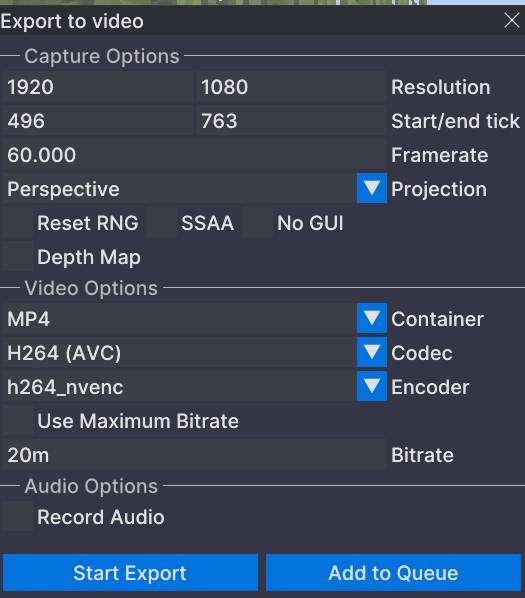
- 下の表を目安に設定する
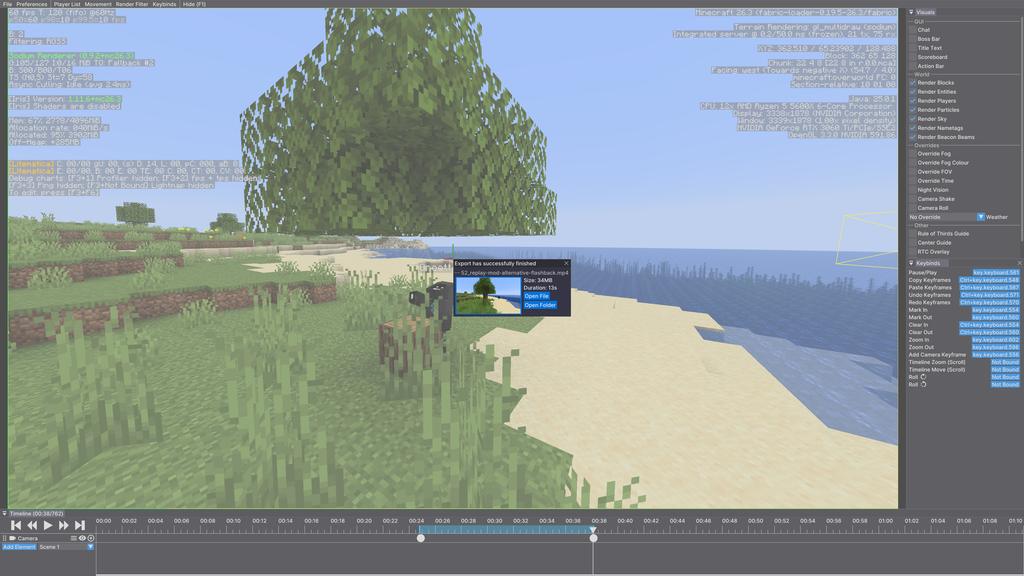
- 「エクスポート」を押すと、書き出しが始まる
| 設定項目 | おすすめ | ポイント |
|---|---|---|
| 解像度 | 1920×1080 | YouTubeなどに投稿するときの、ふつうの高画質サイズ |
| フレームレート | 60 | なめらかな動画になる |
| コーデック | H.264 | いちばん多くの機器で再生できる |
| コンテナ(形式) | MP4 | ふつうの動画ならMP4でOK |
| SSAA | お好みで | オンにすると線のギザギザが消えるが、書き出しに時間がかかる |
| GUI非表示 | オン | ホットバーなどを消して、ワールドだけを映す |
| 音声を記録 | オン | マイクラの音も動画に入れる |
書き出した動画は、マイクラのフォルダの中のflashbackフォルダに保存されます。
使うときの注意点
- 録画は、録画したときと同じ環境で開く:マイクラのバージョンがちがったり、録画のあとにMODを入れたり外したりすると、録画がうまく開けないことがあります。新しいバージョンに引っ越す前に、残したい録画は動画に書き出しておくと安心です
- 注意の画面が出たら、表示されたMODを外す:Flashbackには、いっしょに入れると問題が起きやすいMODを見つける機能があります
- Replay Modと両方入れるなら、自動録画はどちらか片方だけ:両方の自動録画がオンだと、同じ場面を2つのMODが録画して、パソコンの容量を2倍使います
- Replay Modが最新版に対応しても、そのまま使ってOK:Replay Modに戻すときは、Flashbackを外す前に、残したい録画を動画に書き出しておきましょう
新しいバージョンへの引っ越しのしかたは、こちらでまとめています。
👉 【関連記事】新バージョンが出たらMOD環境はどうする?引っ越しのタイミングと手順を解説
MODを入れずに録画したいときは
OBS Studioなどの画面録画ソフトを使えば、MODを入れなくても、ゲーム画面をそのまま録画できます。ただし、映るのは自分の視点だけです。あとからカメラの位置を変えたいなら、FlashbackやReplay Modのような録画MODが向いています。
まとめ
- Flashbackは、Replay Modと同じようにあとから好きなカメラワークで動画にできる録画MOD
- FFmpegを別に入れなくても書き出せて、メニューの多くが日本語で表示される
- 録画はEscメニューの「録画開始」「録画終了」、動画にする範囲はI・Oキーで決める
- Replay ModとFlashbackの録画ファイルは、おたがいに開けない
- 引っ越しやMODを外す前に、残したい録画は動画に書き出しておく
これから録画MODをはじめる人なら、準備がかんたんなFlashbackから試してみるのがおすすめです。まずは短い場面で、録画から書き出しまでやってみてください。こちらのほうが簡単かも!
最後までお読みいただきありがとうございました。
運営者:おねっと
YouTubeチャンネル:「おねっとぷれい」でもマイクラ動画を発信中!ぜひチャンネル登録よろしく
あわせて読みたい記事
コメント