「導入したはいいものの、実際どうやって使えばいいの…?」
「設計図ファイルを画面に出す方法が分からない…」
そんな初心者さんのために、今回はLitematicaの数ある機能の中から「これだけ知っていれば今すぐ使える!」という超基本操作だけに絞ってご紹介します。
応用的な設定やキーバインドの細かいカスタマイズなどは省略し、まずは「設計図を出す」→「材料を確認する」→「建築ミスに気づく」という一連の流れだけを解説する、初級者さん向けの内容です。導入直後の最初の一歩として、気軽に読み進めてくださいね。

よーし建築するぞー!
でも、まずどうすればいいんだろ?

初めての方にも優しい簡単な使い方を紹介するね!
LITEMATICAの基本的な使い方!これだけ覚えれば今すぐ使える
LITEMATICA(ライトマティカ)の導入、お疲れ様でした!
ここからは、実際にゲーム内でどうやって設計図(ホログラム)を出して建築に役立てるのか、「これだけ知っていれば完璧!」という超基本の使い方に絞って解説します。
準備:LITEMATICAのメニュー画面を開く
まずはマイクラのワールドに入って、キーボードの「Mキー」を押してみましょう。これが全ての操作の基本になります。
英語のメニューが並びますが、初めのうちは使うボタンはほんの少しだけなので安心してください!
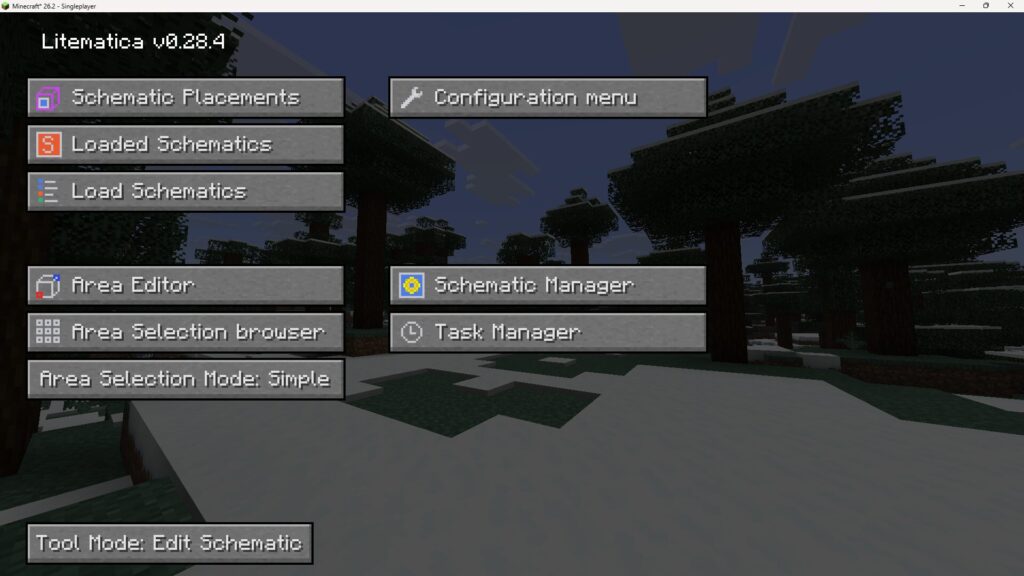
① 設計図(ホログラム)を画面に出す手順
事前にダウンロードした設計図ファイル(.litematic)を、マイクラフォルダ内の「schematics」フォルダに入れておけば、以下の手順で一瞬で画面に呼び出せます。
- ゲーム内で「Mキー」を押し、一番上の
Load Schematicsをクリック。 - 保存されている設計図の一覧から、使いたいファイル名を選択。
- 画面左下にある
Load Schematicボタンをクリック。
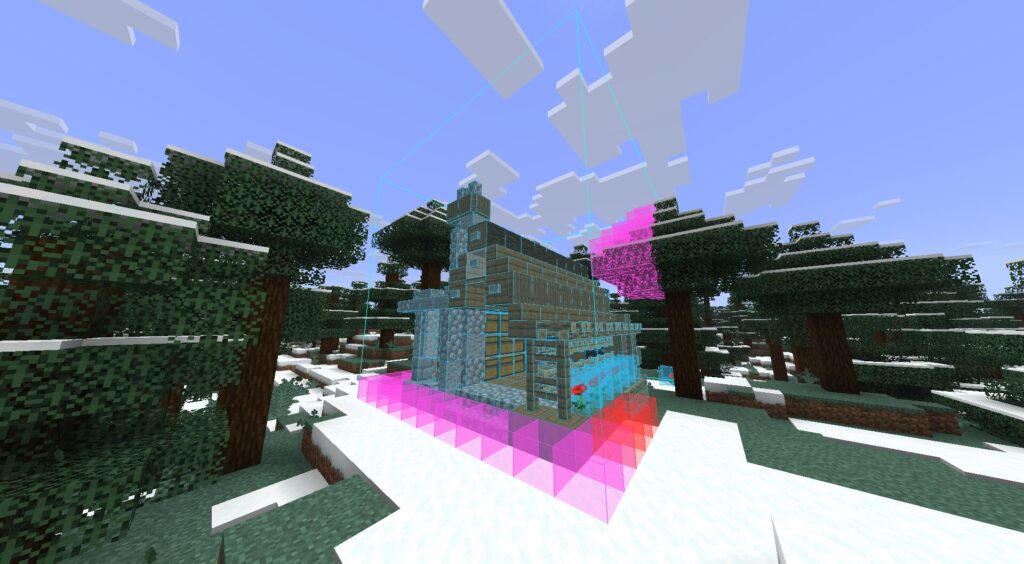
メニューを閉じると、目の前に半透明の「建築ホログラム」が出現します!あとはこのホログラムに合わせてブロックを置いていくだけです。
② 位置の微調整と「材料リスト」の確認
ホログラムを移動させたり、必要な材料の数を確認したいときは、この設定を使いましょう。
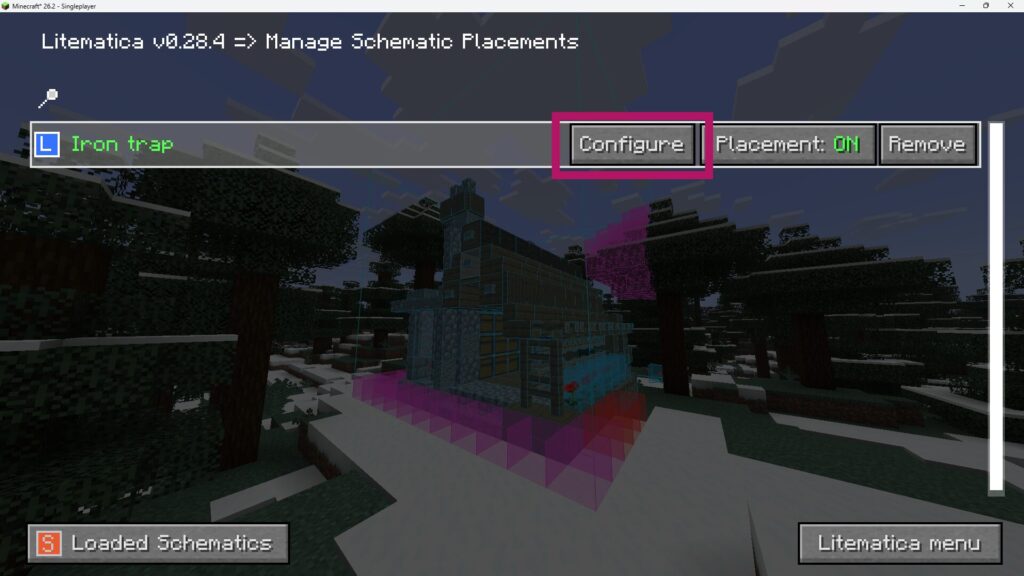
ホログラムを置いた後に一番よく使う、便利な2つの設定です。まずは 「Mキー」 > Schematics Placements を開きましょう。
1. 位置をぴったり合わせる方法
- 動かしたい設計図の横にある
Configureをクリック。 - 画面に出てくる「X」「Y」「Z」の数値をボタンでポチポチ動かす。
- これだけで、ホログラムの位置を1ブロック単位で上下左右に移動できます。
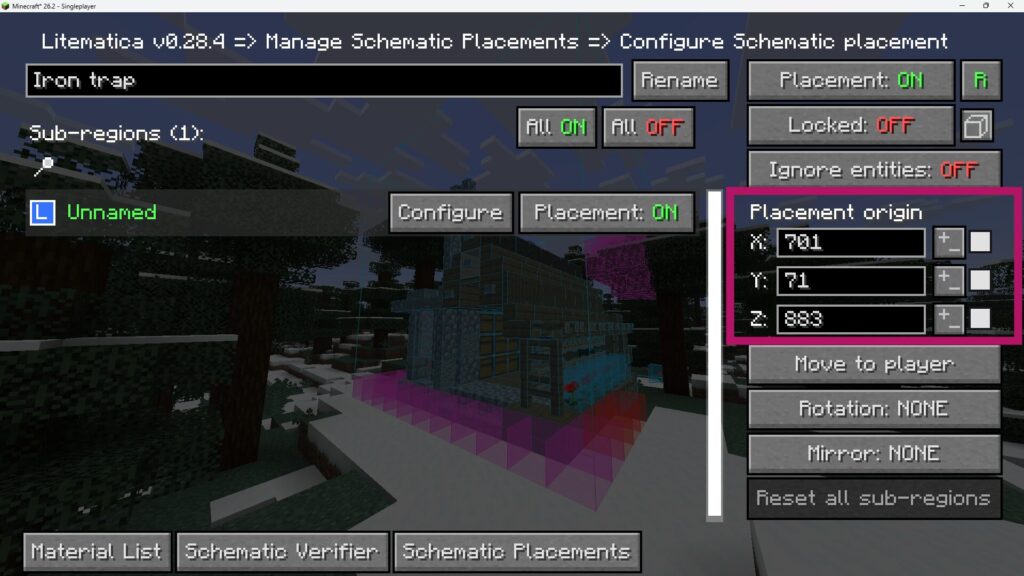
💡 もっと素早く動かしたいときは(条件あり)
ボタンをポチポチ押す代わりに、Alt + マウスホイールでも同じようにホログラムのX/Y/Z位置を動かせます。ただし、これを使うには「ツールアイテム(初期設定では木の棒)を手に持っている」「動作モードがMode [2]: Schematic Placementになっている」という2つの条件を満たしておく必要があります。詳しい条件や操作方法は、キー操作早見表の記事で詳しく解説しているので、気になる方はそちらもチェックしてみてください。
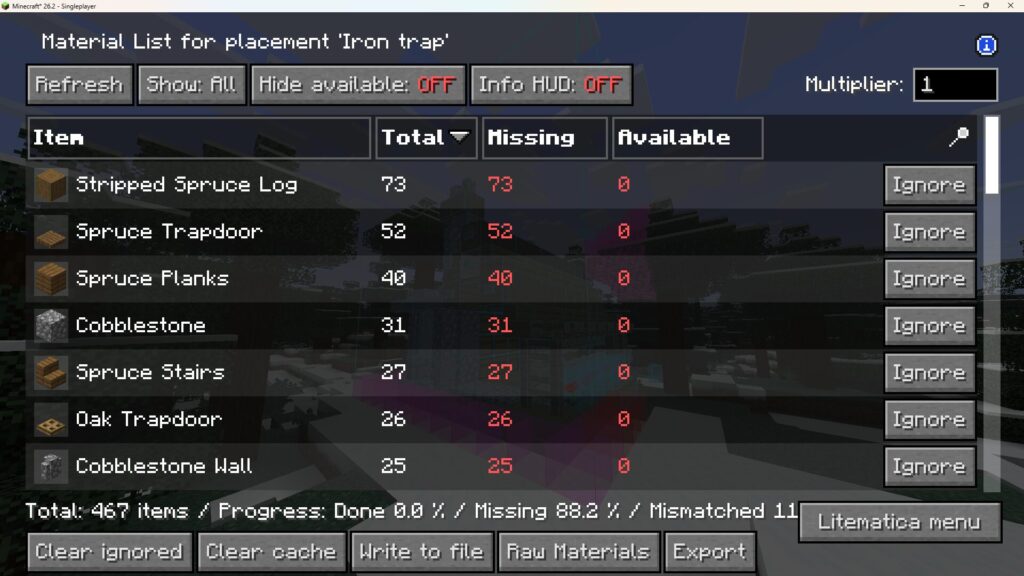
2. 必要な材料の数を一瞬で確認する方法
- 設定画面内にある
Material Listをクリック。 - その建築を作るために「丸石が何個、木材が何スタック必要か」がズラリと一覧表示されます!サバイバルでの材料集めが劇的にラクになります。
💡 ③ 知っておくと便利!ブロックの置きミス警告機能
LITEMATICAが神MODと呼ばれる最大の理由が、この「エラー警告機能」です。
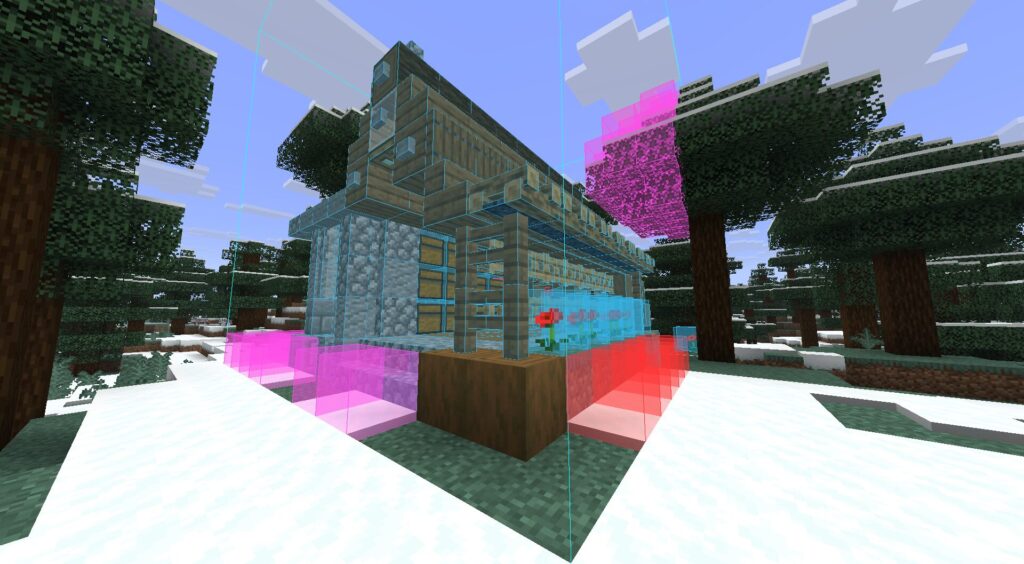
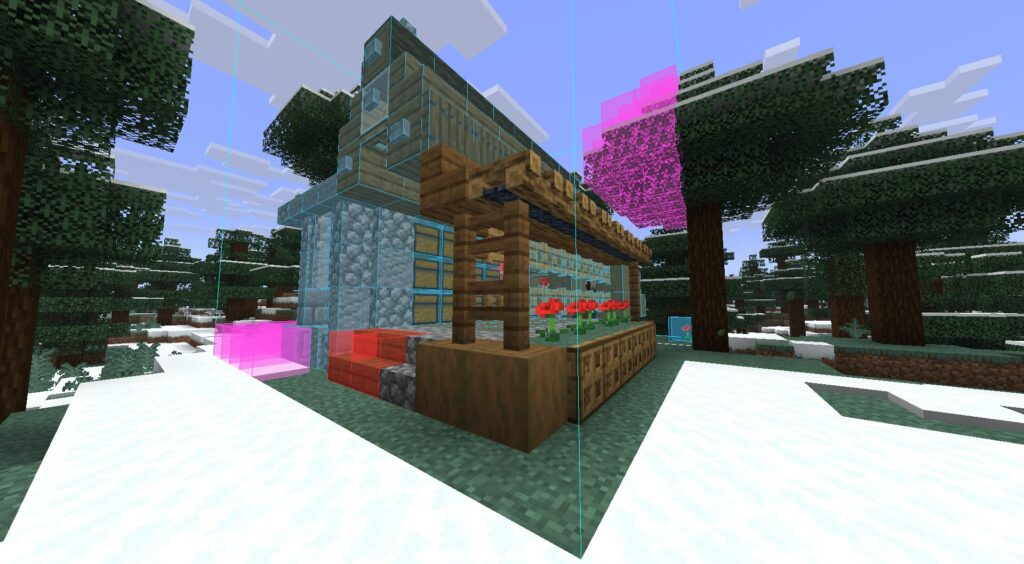
ホログラムに合わせて建築をしているとき、数え間違えてズレた場所にブロックを置くと、画面が光ってミスを教えてくれます。
- 青色・水色で光る場合:そこに置くべきブロックがまだ置かれていないサイン。
- 赤色で光る場合:ホログラムとは「違う種類のブロック」を置いている、または「位置がズレている」という警告!
- ピンク色で光る場合:ホログラムの範囲内に、「ホログラムにないブロックがある」サイン。紛らわしい場合は周りを整地しよう!
- 黄色で光る場合:ブロックの向きが間違っていたり、ブロックの状態が違う(例:ピストンが作動している、レバーがONになっているなど)場合の注意案内!
間違えたら真っ赤に光るから、手戻りが完全になくなって建築スピードが劇的にアップします。サバイバルで巨大建築やトラップを作るときは、ぜひ活用してみてください。
ブロックを置く前
ブロックを置いた後
まとめ
今回紹介した初級者向けの基本操作をまとめると、
- M キーでメニューを開く
Load Schematicsから設計図を読み込むSchematics PlacementsのConfigureで位置調整Material Listで必要な材料を確認- 赤く光ったら置き間違いのサイン
この5つを押さえるだけでも、Litematicaを使った精密建築でもう迷うことはありません!
まずは簡単な設計図を読み込んで、実際に置きミス警告の光り方を確認してみてくださいね。キーバインドの最適化やEasy Placeモードといった、さらに建築効率が上がる応用テクニックについては別記事で詳しく解説しているので、慣れてきたらぜひそちらもチェックしてみてください。
最後までお読みいただきありがとうございました。
運営者:おねっと
YouTubeチャンネル:「おねっとぷれい」でもマイクラ動画を発信中!ぜひチャンネル登録よろしく!
あわせて読みたい記事
コメント