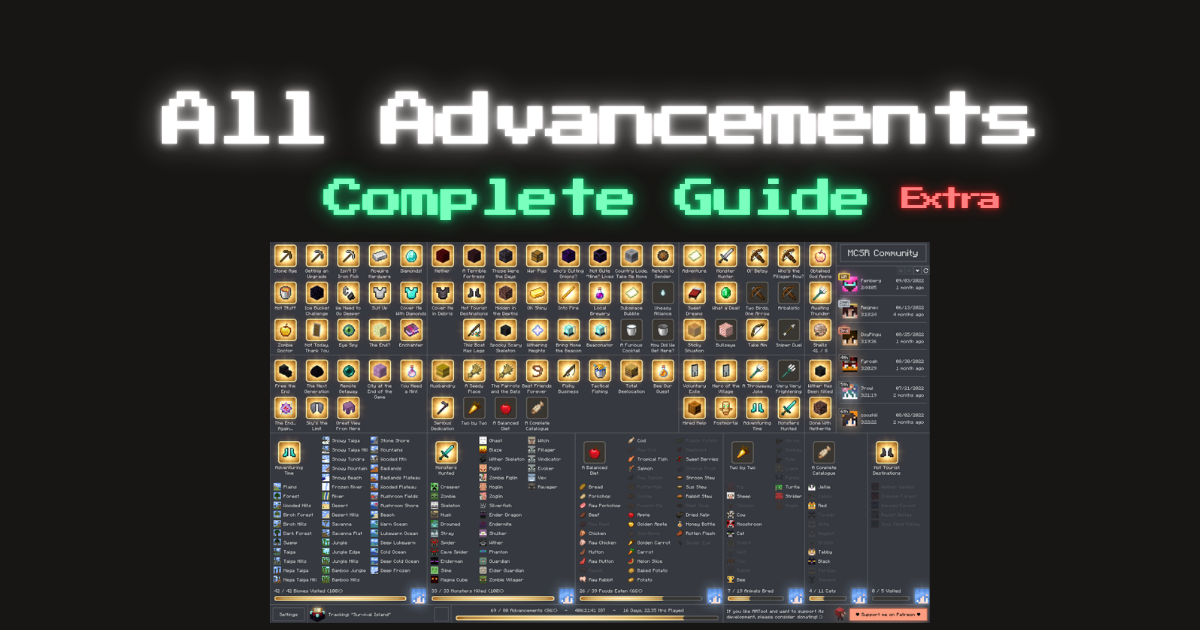
進捗コンプリートガイドの番外編として、今回は進捗の管理・可視化に便利な外部ツールを2つ、詳しく紹介します。どちらもMinecraft本体を改造するMODではなく、外部から進捗データを読み取って表示してくれるツールという位置づけです。
💡 この記事は、進捗コンプリートガイド①(入門編)の続きです。まだの方は先にそちらもチェックしてみてください。
👉 【関連記事】進捗(実績)コンプリートガイド①:仕組み・確認方法・統合版との違い

どこまで進捗を達成したんだっけ。。。
忘れちゃったよー

126個もあると、あといくつ残ってるかわからなくなっちゃうよね笑
そんなときに便利なツールがあるから紹介するよ!
①手軽さ重視:Minecraft Advancement Tracker(Webツール)
Minecraft Advancement Trackerは、ブラウザ上で動作する無料のWebツールです。
使い方
- マインクラフトのワールドフォルダ内にある
advancementsフォルダを開く。
💡 具体的な場所はこちら
%appdata%\.minecraft\Fabric-26.3(当ブログの導入記事で作った専用フォルダ名)\saves\【ワールド名】\advancements\
の中に、プレイヤーのUUID(英数字の長い文字列)を名前にした.jsonファイルがあります。これが読み込ませるファイルです。👉 【関連記事】Fabric(ファブリック)の導入方法を初心者向けに解説!

- 中に入っているJSON形式のファイルを、Minecraft Advancement Trackerのサイトにドラッグ&ドロップ(またはクリックしてファイル選択)でアップロードする。
- 達成済み・未達成の進捗が一覧で表示される。
インストール不要・ブラウザだけで完結するので、「ちょっと今の進捗状況を確認したいだけ」という場面に向いています。
②配信・実況向け:AATool
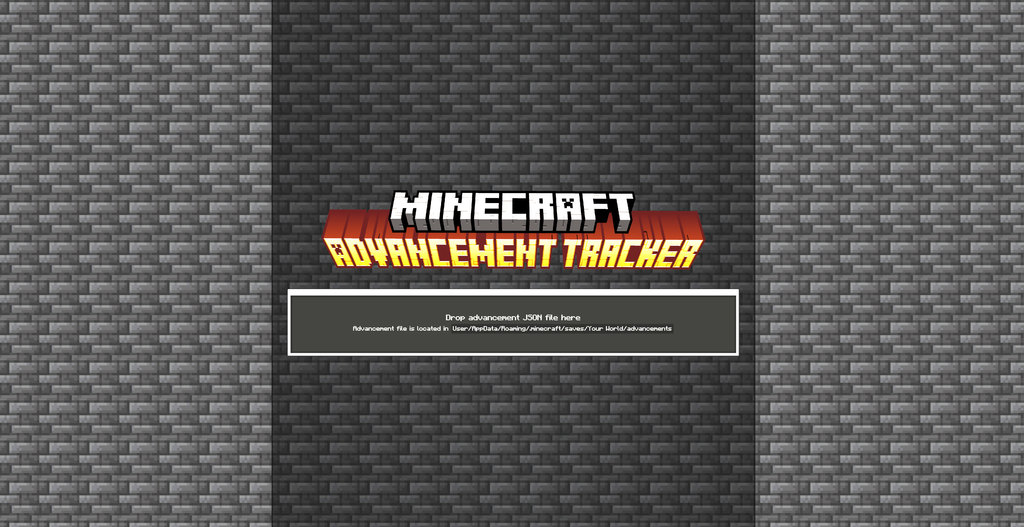
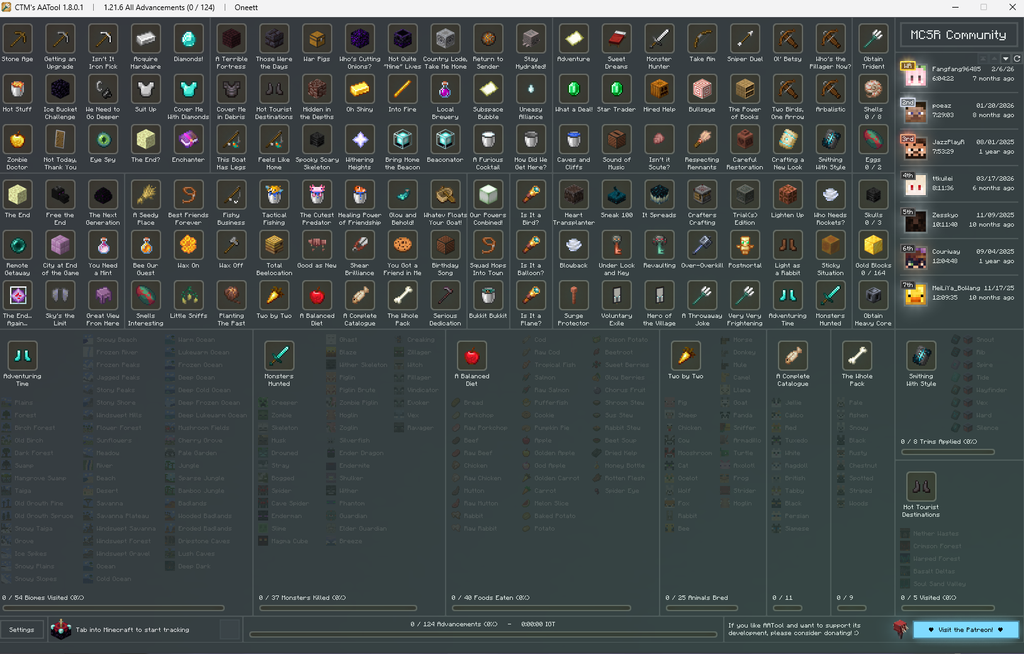
AAToolは、進捗・統計(スタッツ)・ブロック収集状況などをリアルタイムで追跡できる、軽量なスタンドアロンソフトです。開発者のDarwinBaker氏によって現在も継続的にアップデートされています。ツール自体の説明文では「最新リリースから1.11まですべてのバージョンに対応」と謳われていますが、これは開発元による一般的な説明であり、個々のアップデートへの追従には少しタイムラグがあります(詳細は次の注記を参照)。
💡 2026年9月のWilderness Bound(26.3)対応は要確認
2026年9月時点の最新版はv1.8.0.1(2026年6月17日リリース)で、明記されているゲームバージョン対応は「1.21.6まで」です。26.3(Wilderness Bound)への対応を明記した更新はまだ確認できていません。導入前に、GitHubのReleasesページで最新バージョンの更新内容を確認しておくと安心です。
できること
- 進捗だけでなく、統計・ブロック収集の進み具合も同時に追跡できる
- ローカルワールドだけでなく、サーバー越しのプレイ状況も追跡可能
- 複数人のトラッカーをネットワークで繋げて、協力プレイの進行状況を同時表示できる
- All Advancements(全進捗)・All Blocks(全ブロック)・Half Percent・All Deathsなど、スピードラン向けの専用カテゴリーモードも用意されている
- 世界記録やランキングを確認できる、内蔵のリーダーボード機能も搭載
導入手順
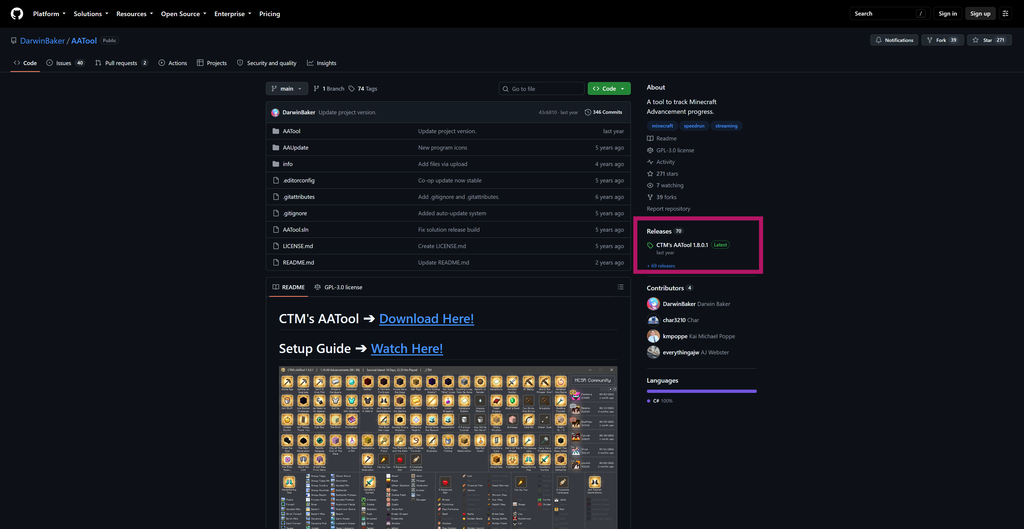
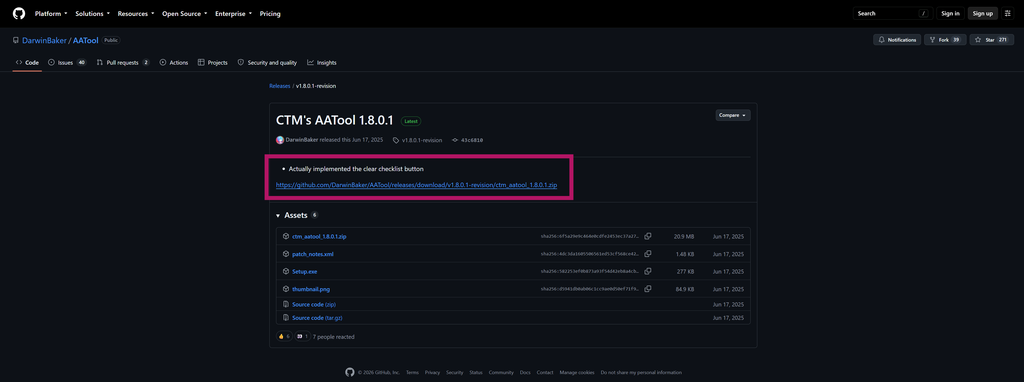
- AATool公式GitHubの「Releases」ページを開く。
- 最新版のファイルをダウンロードする。インストーラー形式の
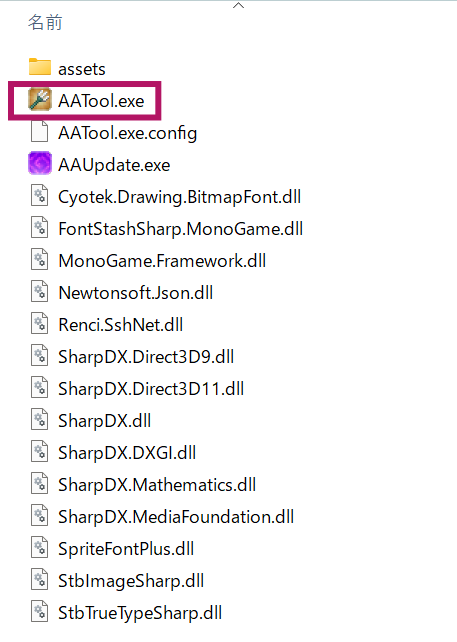
Setup.exe、またはそのまま使える.zipファイルのどちらかを選べます。Setup.exeの場合:ダブルクリックして実行し、画面の案内に沿ってインストールを進める.zipの場合:ダウンロード後に解凍し、フォルダ内のAATool.exeを実行する
⚠️ 「Source code」ではなく「Releases」からダウンロードすること
GitHubのページには「Source code」のダウンロードリンクもありますが、これはプログラムのソースコードであり、そのままでは実行できません。「Releases」ページにある完成版のファイルを選ぶようにしてください。
💡 古いチュートリアル動画とは手順が異なる場合があります
AAToolは開発が長く続いているツールのため、YouTube等で見かける古いバージョンの解説動画では、導入手順や画面の見た目が現在と異なっていることがあります。導入時は、GitHubの最新のReleasesページの案内を優先してください。
「Releases」ページ
最新版のファイルをダウンロード
ファイルを解凍し、AATool.exeを実行
動作の仕組み
AAToolは、Minecraftのセーブデータが更新されたタイミングで表示を更新します。自動保存(5分ごと)のほか、ゲームを一時停止→再開するだけでも手動保存が発生し、その時点の情報に更新されます。
配信オーバーレイとして使う
AAToolには、配信画面に載せられるオーバーレイ表示機能もあります。
💡 オーバーレイは自分の画面には映りません
このオーバーレイ機能は、配信・録画を見ている視聴者向けの表示です。プレイしている本人のゲーム画面上には表示されないので、OBSなどの配信ソフト側でAAToolのウィンドウ(またはオーバーレイ用の別ウィンドウ)をキャプチャして映す必要があります。ゲーム内に直接表示したい場合は、MODを別途探す必要があります。
よくあるトラブル
- テクスチャが表示されない・読み込みに失敗する:フォルダ内の
assetsフォルダを削除してから、AAUpdate.exeを実行すると直ることが多いです AATool.exeが見当たらない:ダウンロードしたのが「Source code」だった可能性が高いです。「Releases」ページから、完成版の.zipをダウンロードし直してください
料金について
AATool自体は完全に無料で使えます。開発者への支援としてPatreon・PayPalでの任意の寄付を受け付けていますが、必須ではありません。
どちらを選べばいい?
| Minecraft Advancement Tracker | AATool | |
|---|---|---|
| 形式 | Webブラウザ | ダウンロード型ソフト |
| 手軽さ | ◎(インストール不要) | 〇(初回のみ導入作業が必要) |
| 配信向けオーバーレイ | ✕ | ◎ |
| 統計・ブロック収集の追跡 | ✕(進捗のみ) | ◎ |
| 複数人での進行共有 | ✕ | ◎ |
「今すぐサクッと確認したい」ならWebツール、「配信で見せたい」「本格的にやり込みたい」ならAATool、という使い分けがおすすめです。
💡 進捗達成の瞬間を映像として残したい方へ
AAToolは「今の進行状況を表示する」ツールですが、達成の瞬間そのものをカッコよく撮影・編集したい場合は、当ブログで紹介しているReplay Modの活用もおすすめです。👉 【関連記事】建築の記録に最適!Replay Modの導入とFFmpegの設定方法
⚠️ ただし2026年9月時点、Replay Modは最新バージョン26.3(Wilderness Bound)に未対応です。26.3環境で使いたい場合は、対応状況を配布ページで確認してください。
まとめ
- Minecraft Advancement Tracker:ブラウザだけで完結する手軽なWebツール
- AATool:進捗・統計・ブロック収集を追跡できる、配信向けの定番スタンドアロンソフト
- AAToolの導入は「Releases」ページから完成版の
.zipをダウンロードするのがポイント - 配信オーバーレイは視聴者向けの機能で、プレイヤー本人の画面には映らない
自分のプレイスタイルに合わせて、ぜひ活用してみてください。次回のシリーズ記事では、いよいよカテゴリー別の進捗攻略に入っていきます!
今後、気まぐれ不定期で『ハードコア全進捗達成』の配信も再開するかもです笑
最後までお読みいただきありがとうございました。
運営者:おねっと
YouTubeチャンネル:「おねっとぷれい」でもマイクラ動画を発信中!ぜひチャンネル登録よろしく!
あわせて読みたい記事
コメント