⚠️ 【2026年10月24日】ConoHaの新規申し込みが停止しています
緊急メンテナンスのため、2026年10月24日(土)13:40から、
ConoHaの新規お申し込み受付が一時停止しています。再開の時期は未定です。この記事の手順でブログを作ろうとしている方は、再開までお待ちください。
最新の状況は、ConoHaの公式のお知らせでご確認ください。👉 【重要】緊急メンテナンスによる新規お申し込み受付の一時停止のお知らせ
https://www.conoha.jp/wing/news/?ap=2015054918
📝 本記事はプロモーションを含みます。
「自分でもブログを始めてみたいけど、何から手をつければいいか分からない…」
そんな方に向けて、今回は番外編として、実際にこのブログ(おねっとクラフト)でも使っているConoHa WING×Cocoonテーマの組み合わせで、ブログを開設する方法を、初めての方でも迷わないよう丁寧に解説します。

自分だけのブログ、いつか作ってみたいと思ってたんだ!

難しく感じるかもしれないけど、実は今のレンタルサーバーはすごく簡単に始められるんだよ。順番に一緒に見ていこう!
💡 この記事で紹介する手順は、ConoHa WING(レンタルサーバー)と、無料の人気テーマ「Cocoon(コクーン)」を使ったブログ開設方法です。当ブログもこの組み合わせで運営しています。申し込み画面には「①プラン選択」「②情報入力」「③支払い方法選択」「④確認画面」という4つのステップが表示されるので、その流れに沿って解説していきます。
ConoHa WINGお申し込みはこちらから
始める前に、この3つだけ決めておこう
申し込みの途中で手が止まらないように、以下の3つだけ先に決めておくとスムーズです。
- 登録用のメールアドレス:普段使っているもので大丈夫です
- ブログのドメイン名(URL)の候補:例えば
oneett-craft-log.comのような、ブログの顔になる部分です。いくつか候補を考えておきましょう - 契約プラン・契約期間:迷ったら「ベーシックプラン」「12ヶ月契約」を選んでおけば、個人ブログとしては十分な性能かつコストバランスも良いです
STEP 1:プラン選択
- ConoHa WING公式サイト
にアクセスし、「今すぐお申し込み」ボタンをクリックする。
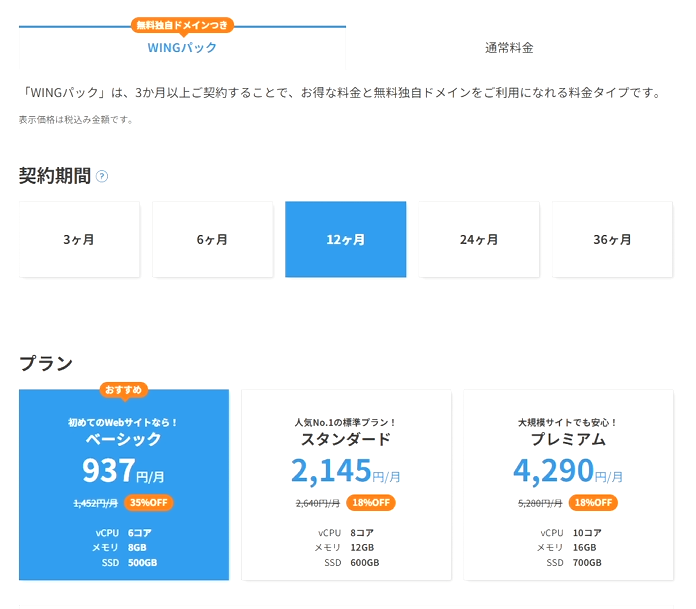
- 料金タイプは、無料独自ドメイン特典のついた「WINGパック」を選ぶ(もう一つの「通常料金」は時間単位課金のプランです)。
- 契約期間を選ぶ。長い期間ほど月あたりの料金が安くなるので、迷ったら「12ヶ月」がバランス良くおすすめです(36ヶ月まで契約するとさらに割安になります)。
- プランを選ぶ。個人ブログなら、まずは一番安い「ベーシック」で十分です(後から上位プランへの変更も可能です)。
- 「AIブログ生成ツール ConoHa Pencil」の項目が表示されます。必須項目ですが、必要なければ「利用しない」を選んでおけば追加料金はかかりません。
- 「WordPressテーマ」の項目で、ブログのデザインテーマを選ぶ。
💡 テーマは「Cocoon」を選ぶのがおすすめ
このブログでも採用している「Cocoon(コクーン)」は、無料ながら高機能で、SEO対策・表示速度・カスタマイズ性のバランスが取れた定番テーマです。一覧の中から、追加料金なし(0円)でそのまま選べます。他のテーマ(JIN:R・THE THORなど)は数千円〜数万円の有料テーマなので、初めてのテーマ選びで迷ったら、無料のCocoonを選んでおけば間違いありません。
⚠️ 契約期間はあとから変更できません
上位プランへのアップグレードはいつでもできますが、WINGパックの契約期間そのものは途中で変更できません。また、契約期間中の途中解約もできない仕組みなので、最初にしっかり検討してから選びましょう。
STEP 2:情報入力
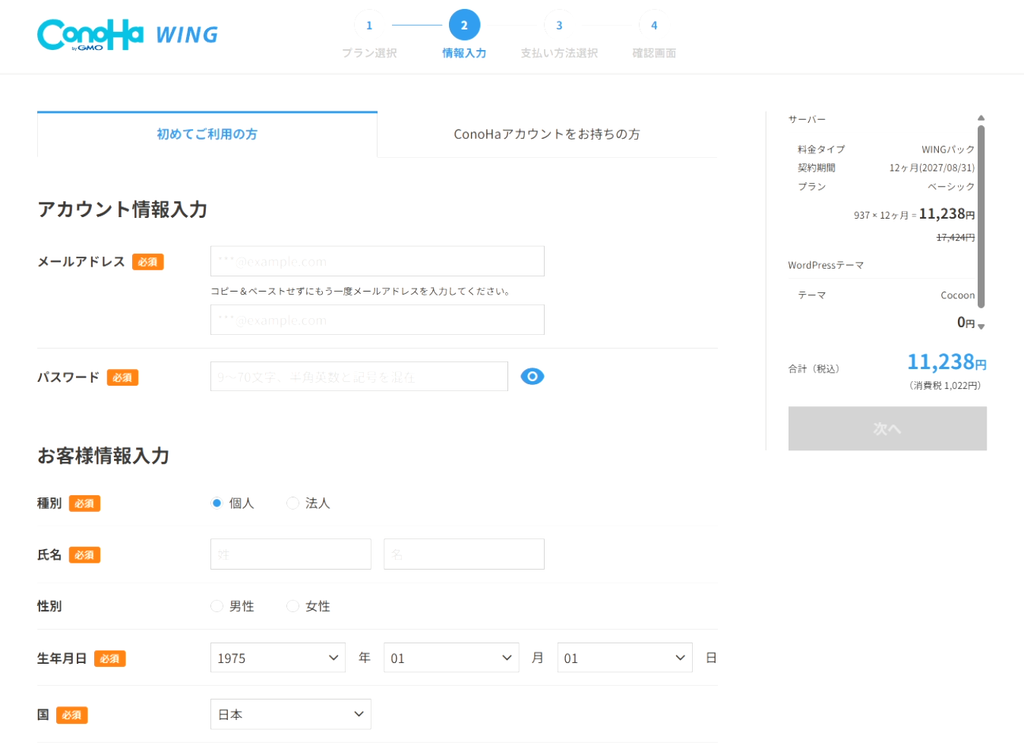
プラン選択が終わると、次はアカウント・お客様情報を入力する画面に進みます。ここでは「初めてご利用の方」と「ConoHaアカウントをお持ちの方」の2つのタブに分かれています。
初めてご利用の方の場合
アカウント情報入力
- メールアドレス:確認のため2回入力する
- パスワード:9〜70文字、半角英数と記号を混在させる
お客様情報入力
- 種別:個人か法人かを選択する
- 氏名:姓と名を入力する
- 性別:任意項目
- 生年月日:年・月・日を選択する
- 国:基本は「日本」のままでOK
すでにConoHaアカウントをお持ちの方の場合
- 「ConoHaアカウントをお持ちの方」タブを選び、既存のメールアドレス・パスワードでログインするだけでOKです。
💡 画面右側に注文内容がリアルタイムで表示されます
画面右側には、選んだサーバープラン・契約期間・WordPressテーマ(Cocoonなど)・合計金額(税込)が常に表示されています。これはSTEP 1で選んだ内容の確認表示なので、変更したい場合はSTEP 1に戻って選び直しましょう。
入力が終わったら、「次へ」ボタンをクリックします。
STEP 3:支払い方法選択
- お支払い方法の画面で、任意の決済方法(クレジットカード・ConoHaチャージなど)を選択する。
- クレジットカード払いが一番シンプルで、登録後すぐに利用開始でき、更新時も自動引き落としになるためおすすめです(デビットカードは登録できない点に注意)。
- 必要な情報を入力し、「次へ」をクリックする。
💡 お支払い手続きの途中でSMS・電話認証が求められる場合があります
不正利用防止のため、スマートフォンの電話番号を使った本人確認が必要になることがあります。届いた確認コードを入力しましょう。
STEP 4:確認画面
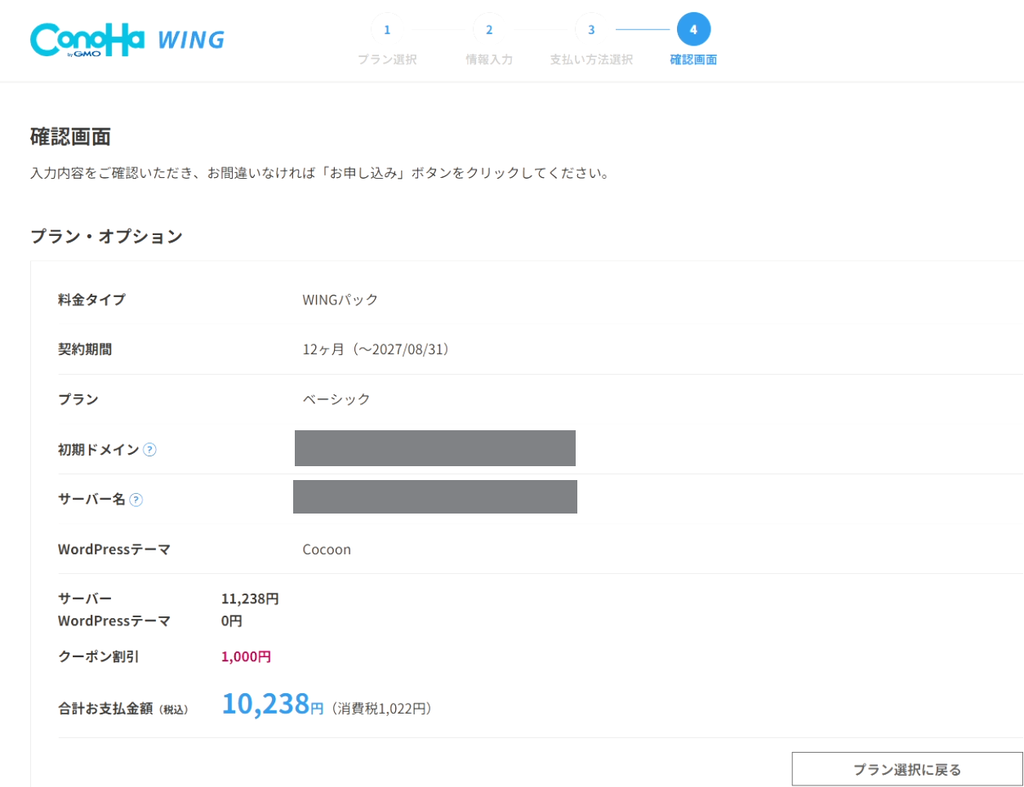
- これまで入力した内容(プラン・お客様情報・お支払い方法など)の最終確認画面が表示される。
- 内容に問題がなければ、画面下部の「お申し込み」ボタンをクリックする。
これで、ConoHa WINGの契約申し込みは完了です。画面には「お申し込みが完了しました」というメッセージとともに、「続いてWordPressかんたんセットアップをはじめましょう」という案内が表示されます。
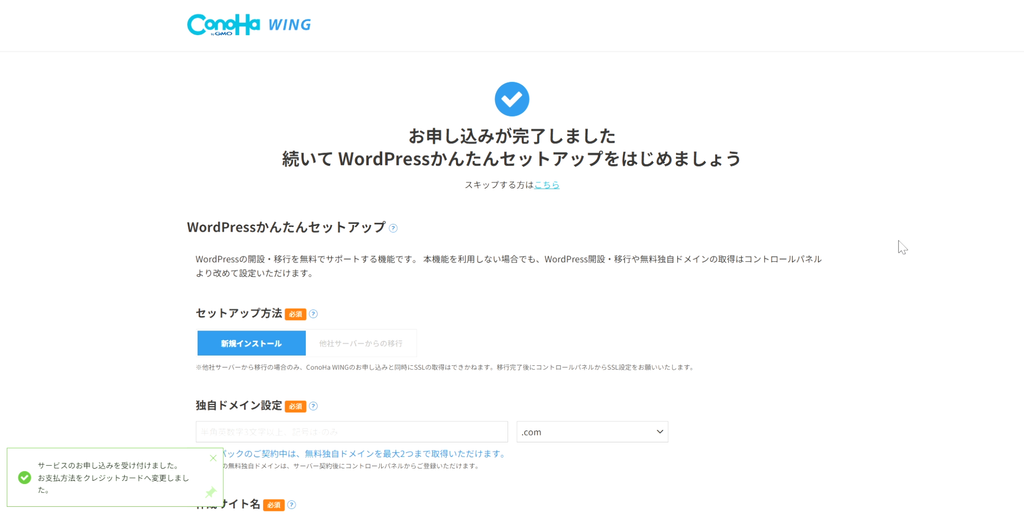
💡 「あとで設定する」を選ぶこともできます
画面には「スキップする方はこちら」というリンクも用意されています。今すぐブログを作らず、後でじっくり設定したい場合は一旦スキップしても大丈夫です。その場合、WordPressの開設や無料独自ドメインの取得は、後からコントロールパネルで改めて設定できます。
STEP 5:WordPressかんたんセットアップでブログを作る
申し込み完了画面からそのまま続けて、実際にブログ(WordPress)を作っていきます。WordPressテーマは、すでにSTEP 1で選んだCocoonがそのまま引き継がれるので、ここで改めて選び直す必要はありません。
- セットアップ方法:新規でブログを立ち上げる場合は**「新規インストール」**を選択する(すでに他社サーバーで運営しているサイトを引っ越したい場合は「他社サーバーからの移行」を選びます)。
- 独自ドメイン設定:あらかじめ考えておいたブログ用のドメイン名を入力し、末尾の拡張子(
.comなど)を選ぶ。
💡 独自ドメインは2つまで永久無料
WINGパックの契約中は、無料独自ドメインを最大2つまで取得できます。ここで設定しなかった場合も、契約後にコントロールパネルから改めて登録できます。
- 作成サイト名:ブログのタイトルを入力する(後から変更も可能です)。
- 続けて表示されるWordPressユーザー名・パスワードを入力する。
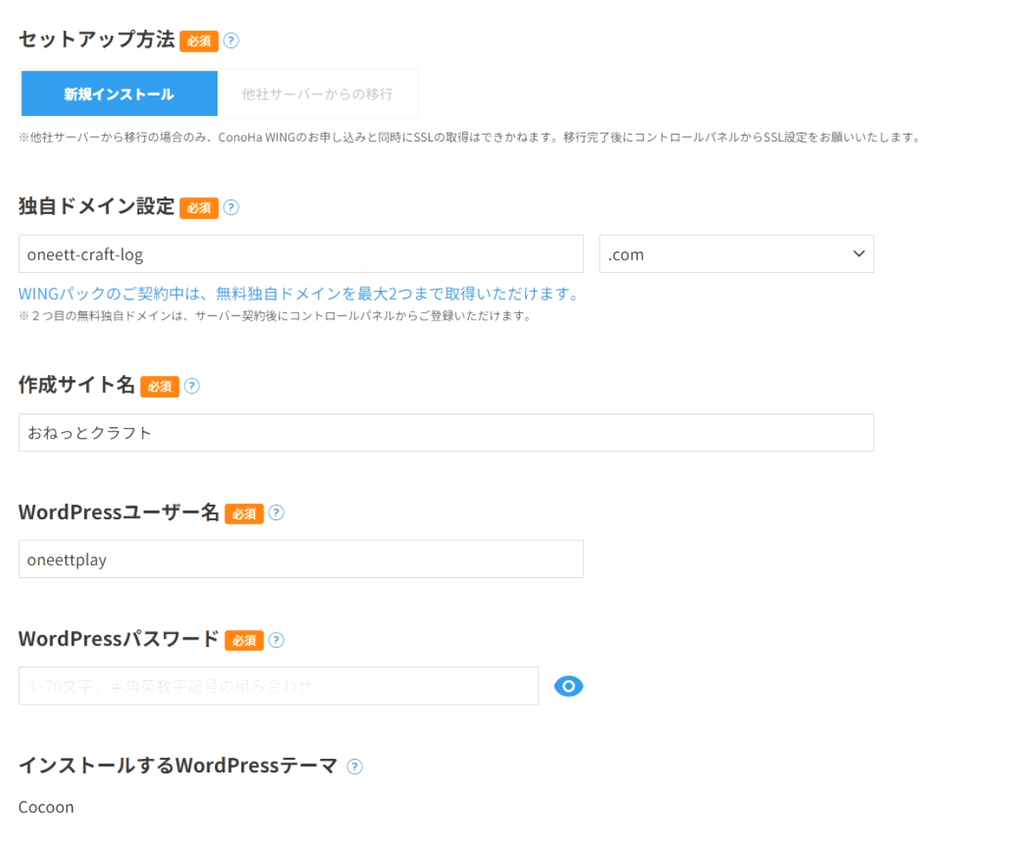
- 入力が終わったら、設定を確定する。WordPressのインストールや独自SSLの設定は自動で行われるので、追加の作業は必要ありません。
💡 SSL(
https://化)も自動で設定されます
通信を暗号化する「独自SSL」は、ConoHa WINGでは自動で設定されます。ブログのURLがhttps://から始まっていれば、正しく有効になっている証拠です。
- 設定した独自ドメインのURLに
/wp-admin/を付けてアクセスし、先ほど設定したWordPressユーザー名・パスワードでログインすれば、すぐに記事の執筆やCocoonテーマのカスタマイズを始められます。
申し込みからブログ完成まで、最短10分程度で済んでしまいます。
ブログが完成したら、最初にやっておきたい初期設定
ログインできたら、本格的に記事を書き始める前に、以下の設定を済ませておくと後々スムーズです。
① パーマリンク設定
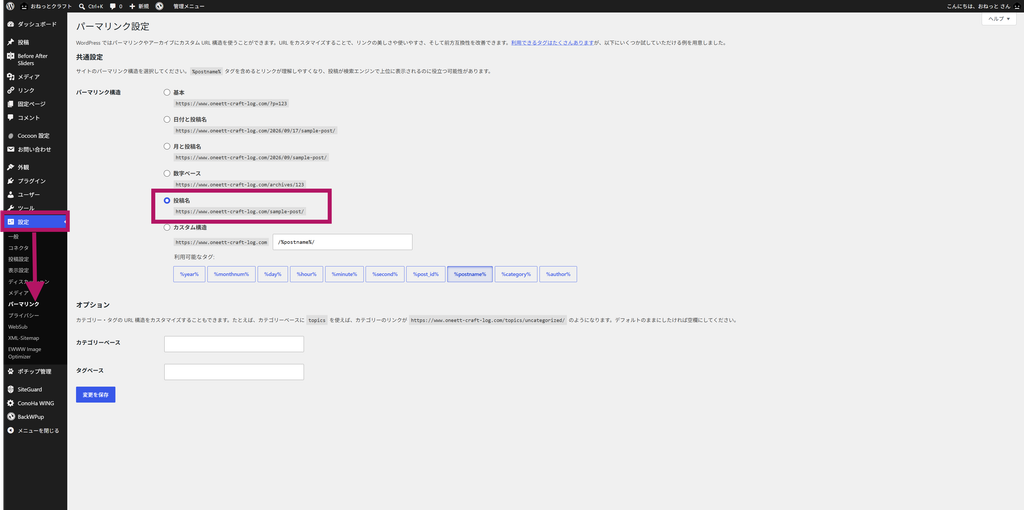
記事のURL形式を、あとから記事内容が変わっても崩れない形に整えておきます。サイト開設の一番最初にやっておくべき設定です(あとから変更すると、既存記事のURLがズレてしまうため)。
- WordPress管理画面の左メニューから「設定」→「パーマリンク設定」を開く。
- 選択肢の中から「投稿名」を選び、画面下部の「変更を保存」をクリックする。
💡 記事ごとのURL(スラッグ)は半角英数字がおすすめ
「投稿名」に設定すると、初期状態では記事タイトル(日本語)がそのままURLになりますが、日本語URLは文字化けしたような見た目になりがちです。記事を投稿する際に、パーマリンクの「編集」ボタンから半角英数字の文字列(例:fabric-install)に書き換えておくと、URLがすっきりして分かりやすくなります。
② Cocoonの初期設定
- WordPress管理画面の左メニューから「Cocoon設定」→「Cocoon設定」を開く。
- 「サイト基本情報」「デザイン」「フォント」などのタブが並んでいるので、上から順に、サイトタイトル・見た目の色味などを好みに合わせて設定していく。
一度にすべて完璧に仕上げる必要はありません。まずはサイトタイトルなど最低限の項目だけ埋めて、あとは実際に記事を書きながら少しずつ整えていくのがおすすめです。
無料のCocoonテーマだけど、デザインはたくさんあって迷ってしまうくらい!
まずは始めてみようってことなら無料テーマで十分!
③ 必要なプラグインの導入
WordPress管理画面の左メニュー「プラグイン」→「新規追加」から、キーワード検索でインストールできます。参考までに、このブログで実際に使っているプラグインを目的別に紹介します。
セキュリティ
- SiteGuard WP Plugin:不正ログインを防ぐ定番プラグイン。ログインURLの変更、ログイン失敗時のロックなどの機能があります
バックアップ
- BackWpup:WordPress側でのバックアッププラグイン。ConoHa WINGのサーバー側自動バックアップに加えて、二重の備えとして導入しています
お問い合わせ・SEO
- Contact Form 7:お問い合わせフォームを簡単に設置できる定番プラグイン
- XML Sitemap & Google News:検索エンジン向けのサイトマップを生成するプラグイン
- WebSub (FKA. PubSubHubbub):記事の更新を検索エンジンに素早く伝えるプラグイン
日本語対応
- WP Multibyte Patch:日本語(全角文字)まわりの不具合を修正してくれるプラグイン
画像関連
- EWWW Image Optimizer:画像を自動で圧縮・最適化し、サイトの表示速度を高めてくれるプラグイン
- WP Before After Image Slider:ビフォーアフター形式で画像を比較表示できるプラグイン(当ブログの影mod導入記事などで使用)
ConoHa WING連携
- ConoHa WING コントロールパネルプラグイン:WordPress管理画面上から、ConoHa WINGサーバーのWeb関連設定を直接操作できるプラグイン
- ConoHa WING 自動キャッシュクリア:記事を投稿・更新した際に、サーバー上のキャッシュを自動でクリアしてくれるプラグイン
💡 最初から全部入れる必要はありません
数が多く見えるかもしれませんが、これは運営を続ける中で少しずつ追加していったものです。まずはSiteGuard WP Plugin(セキュリティ)とContact Form 7(お問い合わせ)あたりから始めて、必要になったタイミングで1つずつ追加していけば十分です。
導入したいプラグインを検索窓に入力し、「今すぐインストール」→「有効化」の2ステップで使い始められます。
④ バックアップ設定の確認
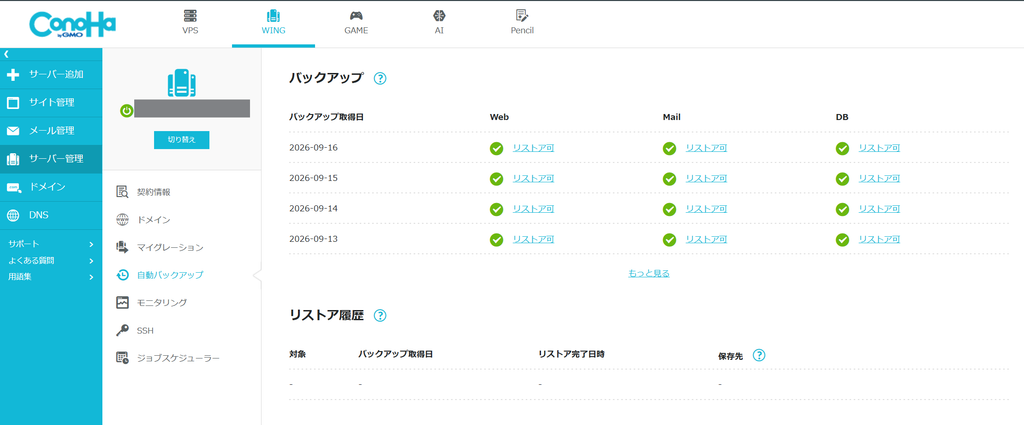
ConoHa WINGは全プランで自動バックアップ機能を標準搭載しています(Web・メール・データベースを毎日保存、過去14日分を復元可能)。基本は無料で使えますが、念のため設定が有効になっているか確認しておきましょう。
- ConoHaのコントロールパネルにログインする。
- 上部メニューの「WING」タブをクリックし、続けて「サーバー管理」→「自動バックアップ」の順にクリックする。
- Webデータ・メール・データベースのバックアップが、日付の新しい順に一覧表示されていれば、正常に取得できている証拠です(過去14日分が保持されます)。
⑤ Google Search Consoleへの登録
検索結果での表示状況を確認できる、Google公式の無料ツールです。Cocoonには、この登録を簡単に行うための専用機能が用意されています。
- Google Search Consoleにアクセスし、「今すぐ開始」からプロパティを追加する。
- 「URLプレフィックス」の欄に、自分のブログのURL(
https://から始まる完全なアドレス)を入力し、「続行」をクリックする。 - 所有権の確認方法の一覧から「HTMLタグ」を選ぶ。
- 表示されたタグの中の、
content="〜"の「〜」の部分だけをコピーする(このページはまだ閉じずに残しておく)。 - 別タブでWordPress管理画面を開き、「Cocoon設定」→「アクセス解析・認証」タブを選択する。
- 「Google Search Console ID」の欄に、先ほどコピーした文字列を貼り付け、「変更をまとめて保存」をクリックする。
- Search Consoleの画面に戻り、「確認」ボタンをクリックする。「所有権を証明しました」と表示されれば完了です。
これらは1つずつ調べながらでも十分対応できる範囲なので、焦らず進めてみてください。
まとめ
- ConoHa WINGなら、申し込みからブログ完成まで最短10分で完了する
- 事前に「メールアドレス」「ドメイン名候補」「プラン」の3つを決めておくとスムーズ
- 申し込み画面は「①プラン選択」「②情報入力」「③支払い方法選択」「④確認画面」の4ステップ
- ①プラン選択の中で、契約期間・プランに加えて「WordPressテーマ」も選ぶ(このブログもCocoon・0円を使用)
- ②情報入力は、初めての方(アカウント情報+お客様情報)とConoHaアカウントをお持ちの方(ログインのみ)で分かれている
- ④確認画面でお申し込みが完了すると、続けて「WordPressかんたんセットアップ」で独自ドメイン・サイト名・WordPressユーザー名/パスワードを設定する(テーマは①ですでに選択済みなので再選択は不要)
- WordPressのインストール・SSL設定は自動で行われるので、特別な操作は不要
- 開設後は、パーマリンク・Cocoonの初期設定・プラグイン・バックアップ・サーチコンソールの初期設定を忘れずに
ブログを始めるのに、特別な知識は必要ありません。「思い立った今」が一番のタイミングです。このブログもそうやって始まりました。ぜひ、あなただけのブログ作りの第一歩を踏み出してみてください!一緒にブログを楽しもう!
最後までお読みいただきありがとうございました。

運営者:おねっと
YouTubeチャンネル:「おねっとぷれい」でもマイクラ動画を発信中!ぜひチャンネル登録よろしく
あわせて読みたい記事
コメント