
「Easy Placeで建築速度は爆速になった、でもLitematicaってまだ他にも機能あるんでしょ…?」
そんな声にお応えして、今回は番外編として、これまで紹介しきれなかったLitematicaの便利機能を一気にまとめてご紹介します!
街づくりでの一括配置、巨大建築の分割管理、資材管理の効率化など、知っているだけで作業効率がグッと上がるTipsばかりです。気になる項目から読んでもらってもOKなので、ぜひ目次感覚で活用してください。
💡 この記事は、基本操作編・Easy Place編を理解している方向けの内容です。まだの方は先に前回までの記事をチェックしてみてください。


ビルダーたちには必須の機能もありそうだね!

どんどんクラフトがすすむから巨大建築もこれでサクサクできるよ!
1. 複数配置(Multiple Placements)で街づくりを爆速化
同じ建築(例:同じデザインの家)をたくさん並べたいとき、1つずつ設計図を読み込み直すのは非効率です。Litematicaなら、1つのスケマティックを複製して並べることができます。
手順
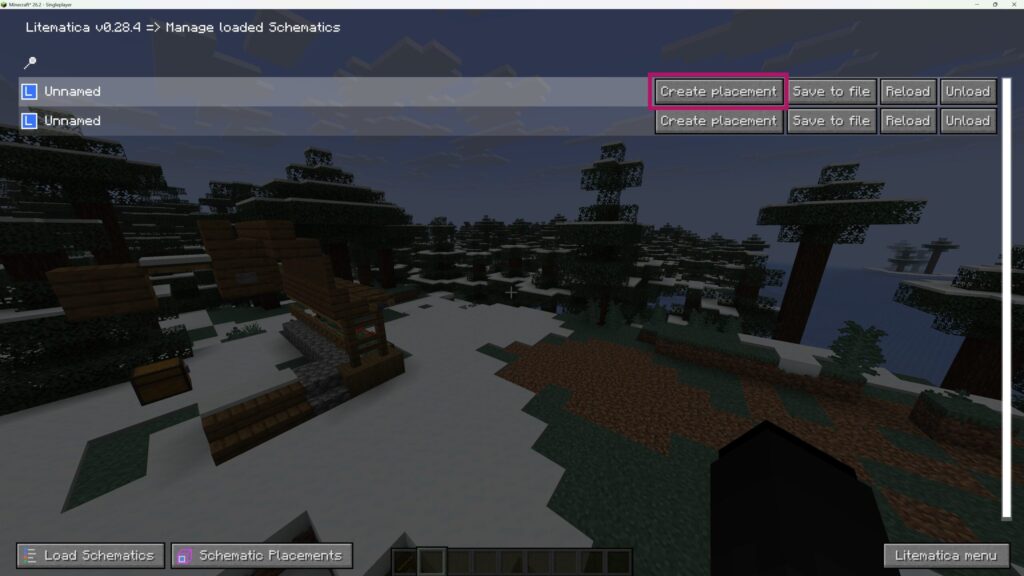
- メニュー(M)> 「Loaded Schematics」(読み込み済みの設計図一覧)を開く。※ファイルから読み込む「Load Schematics」とは別のメニューです。
- 複製したい設計図を選択し、
Create a placement(配置を作成)をクリック。これで元のホログラムとは別に、新しいホログラムが1つ増えます。 - 増えたホログラムを選択した状態で、配置設定画面(Placement Settings)を開き、X/Y/Z座標を家と家の間隔ぶんだけずらして入力。
- 向きを変えたい場合は同じ画面の「Rotation」で90度単位で回転させる。
💡 一列に並べるコツ
家の横幅(例:奥行き10ブロック+隙間2ブロック=12ブロック間隔)を先に決めてから、座標をその倍数でずらしていくと、電卓を使わずにテンポよく並べられます。
2. サブリージョンで巨大建築を「分割管理」する
通常、建築を保存するときは1つの四角い枠でエリアを囲みますが、サブリージョン(Sub-region)を使えば、1つの設計図データの中に「部屋」「自動化回路」「外壁」のような複数のパーツを分けて登録できるようになります。
これを使いこなせるようになると、こんなことができます。
- 巨大な拠点を「1階部分」「2階部分」「配線部分」のようにパーツごとに分けて建築を進める
- サバイバルで建築するとき、今作業したいパーツだけをホログラム表示にして、それ以外は一時的に非表示にする
ただし、サブリージョンは「作成」「エリアの分割」「表示の切り替え」と覚えることが少し多く、この番外編で一気に詰め込むとかえって分かりづらくなってしまいます。サブリージョンの詳しい作り方・使い方については、需要があれば別記事でじっくり解説する予定なので、そちらもお楽しみに。
3. Verifierで「本当のミス」だけを洗い出すには
中級編で紹介した検証機能(Schematic Verifier)ですが、トラップタワーなどあえて一部のブロックを設置しない設計の建築だと、そこが毎回「エラー」として表示されてしまい、本当のミスが埋もれてしまうことがあります。この対策は2パターンあります。
パターン1:水などの流体をまとめて無視する
水流エレベーターや水流トラップなど、「水の有無」がそもそも検証対象として不要な場合はこちらが便利です。
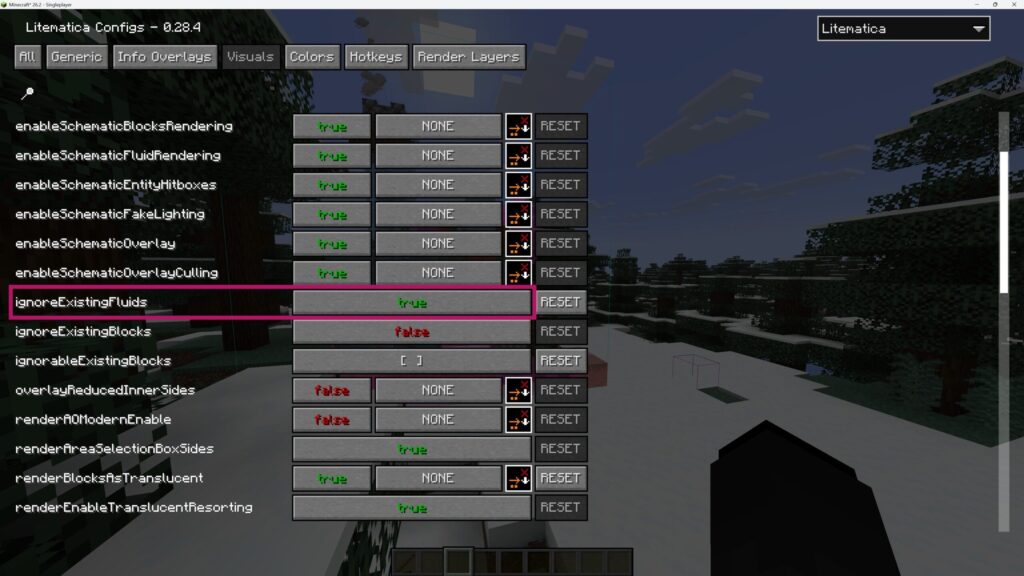
- メニュー(M)>「Configuration menu」>「Visuals」タブを開く。
ignoreExistingFluidsをtrueに変更。水(流体)が原因の赤・ピンク表示がなくなります。- あわせて
renderCollidingSchematicBlocksもtrueにしておくと、水や雪などに埋もれていても設計図側のブロックが見えるようになります。
パターン2:特定の1ブロックだけその場で無視する
検証結果のリストの中から、個別に「このブロックは今回無視したい」という場合はこちらです。
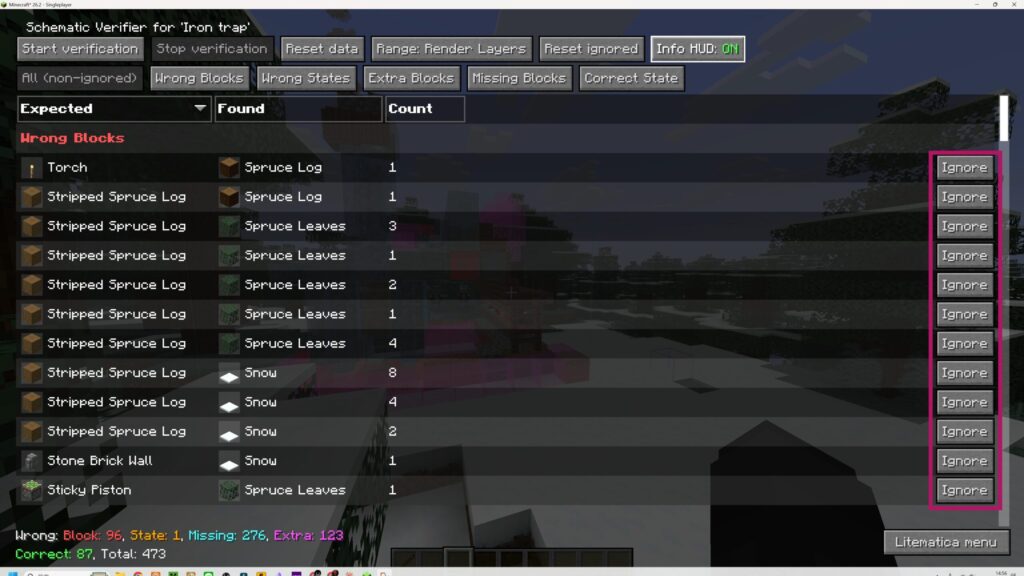
- M + V でSchematic Verifierを開き、
Start Verificationで検証を実行。 - 結果一覧の中から無視したい項目を選び、
Ignoreボタンをクリック。 - そのブロックがリストから除外された状態で表示されます。
💡 トラップタワー建築でのTips
水流エレベーターや水流トラップなど「水の有無に個体差が出やすい」箇所は、パターン1のignoreExistingFluidsで先にまとめて除外しておくと、本当に直すべき置き間違いだけに集中できます。
4. 材料リストの書き出しで資材管理を効率化
大型建築になるほど、必要な資材の管理も大変になります。Litematicaの材料リストは、実はファイルとして書き出すこともできます。ただし「書き出せばそのままCSVができる」わけではないので、仕組みを知っておくと迷いません。
書き出したファイルの中身について
デフォルトの書き出しは、罫線で区切られたテキストの表(ASCII表)です。見た目はこんな感じで、Excelなどにそのままドラッグ&ドロップしても綺麗な表としては読み込めません。
+------+-------+---------+-----------+
| Item | Total | Missing | Available |
+------+-------+---------+-----------+
| ...  |  ...  |   ...   |    ...    |
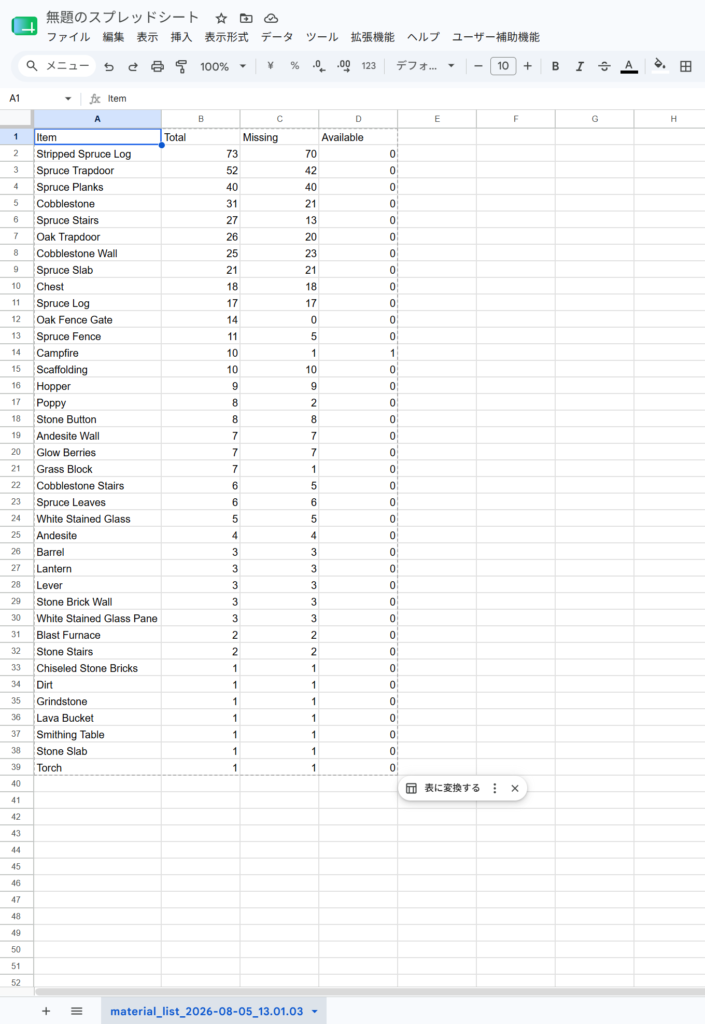
+------+-------+---------+-----------+きちんとしたカンマ区切りのCSVファイルとして書き出したい場合は、書き出しの操作をShiftキーを押しながら実行します。こちらであれば、Excel・Googleスプレッドシートにそのまま読み込めます。
手順
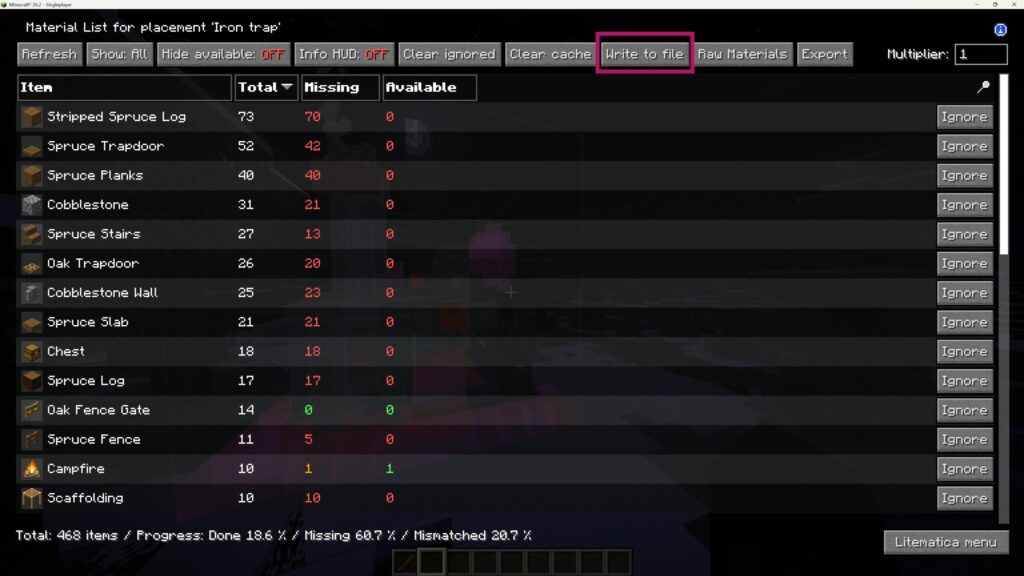
- メニュー(M + L)で材料リストを開く。
- 通常のCSVとして書き出したい場合は、Shiftキーを押しながら書き出し操作(Write to file)を実行する。(Shiftを押さない場合は、見た目重視のASCII表として書き出されます)
- 書き出されたファイルは
.minecraft/config/litematicaフォルダに保存されます。schematicsフォルダではないので注意してください。 - CSVファイルを、表計算ソフト(Excel、Googleスプレッドシートなど)に読み込む。
💡 ASCII表のまま活用したい場合
Shiftを押さずに書き出したASCII表も、Resource CalculatorというLitematica対応の外部サイトに貼り付けることで、見やすい表に変換して活用できます。CSVを直接使わない場合の選択肢として覚えておくと便利です。💡 活用アイデア
スプレッドシート側に「集めた数」「残り必要数」の列を追加しておくと、複数人での資材集めや、リアルの買い出しメモのように使えて便利です。
5. World→Schematic変換(Print機能)で「あとから記録」
すでにサバイバルで建ててしまった建築を、あとから.litematicファイルとして保存したいときに使う機能です。配布用のバックアップとしても活躍します。
手順
- Litematicaのツール(棒)を持ち、記録したい建築の対角線上のブロックをそれぞれ左クリック・右クリックしてエリアを選択。
- メニューの「Area Selection Browser」>「Configure」>
Save Schematicを実行。 - 生成された
.litematicファイルは、schematicsフォルダに保存されます。
💡 こんなときに便利
- サバイバルで完成させた建築を配布したい
- ワールドリセット前にバックアップを残しておきたい
- 途中まで作った建築を別ワールドに引っ越したい
6. 【応用】Tweakerooとの合わせ技
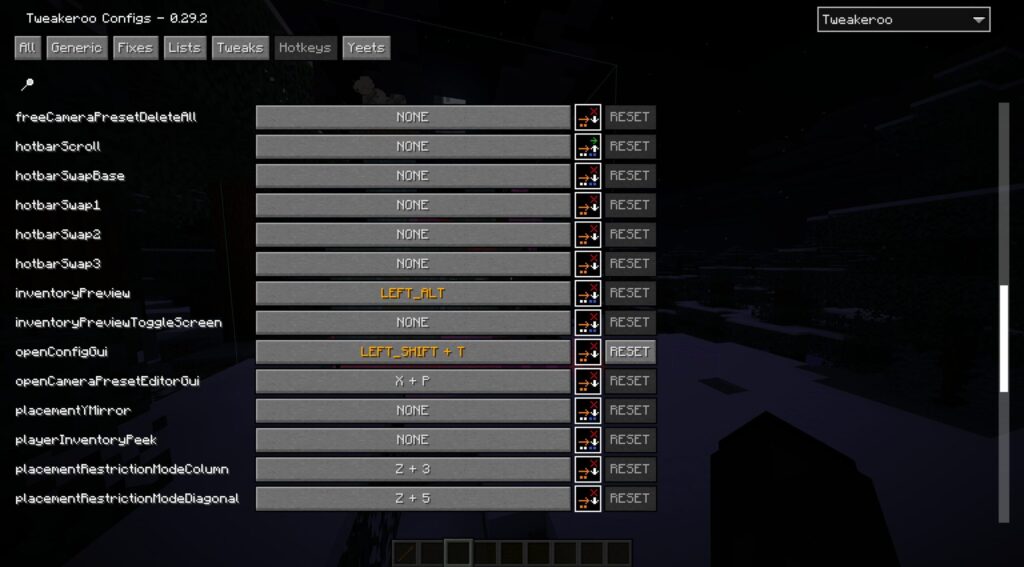
最後に少しだけ触れておきたいのが、Litematicaと相性の良い定番MOD「Tweakeroo(トゥイーカルー)」です。
同じ開発者による前提ライブラリ「maLiLib」を共有しているため導入もスムーズで、正確な設置サポートやカメラ操作の補助など、Litematicaでの建築作業をさらに快適にしてくれる機能が揃っています。
⚠️ Tweakerooの機能の中には、Easy Placeモードと同様にマルチサーバーでBAN対象になりうる機能(ブロック破壊のリーチ拡張や高速化など)も含まれています。使う機能ごとにサーバーの規約を確認するようにしましょう。
Tweakerooの詳しい設定や神Tipsについては、需要があれば別記事でじっくり掘り下げて解説する予定です!
まとめ
今回紹介した番外編の機能をまとめると、
- 複数配置で同じ建築を一気に並べる
- サブリージョンで巨大建築を層・パーツごとに分割管理
- Verifierの2つの無視機能(流体の一括無視/個別ブロックのIgnore)で本当のミスだけを洗い出す
- 材料リストの書き出し(Shift+書き出しでCSVに)で資材管理を効率化
- Print機能で既存の建築をあとから記録・配布
- Tweakerooとの連携でさらに作業を快適に
これらはどれも「知っているだけで一気に作業効率が変わる」機能ばかりです。全部を一度に使いこなす必要はないので、まずは自分の建築スタイルに合いそうなものから1つずつ試してみてくださいね。
今回少し触れたTweakerooについて、Litematicaとの組み合わせ方も含めて別記事で徹底解説していく予定です。お楽しみに!
最後までお読みいただきありがとうございました。
運営者:おねっと
YouTubeチャンネル:「おねっとぷれい」でもマイクラ動画を発信中!ぜひチャンネル登録よろしく!
あわせて読みたい記事
コメント